
WPS表格中怎么设置输入的日期不能小于当前日期?
WPS表格中设置输入的日期不能小于当前日期的方法
在WPS表格中,确保输入的日期不小于当前日期是一个常见的需求,尤其是在处理如生产日期、合同日期等敏感数据时。以下是详细的步骤和方法来实现这一目标:
方法一:使用数据有效性功能
步骤详解
-
新建或打开WPS表格文档
首先,打开一个新的WPS表格文档或现有的文档。 -
选中目标单元格
选择你需要设置日期范围的单元格。 -
访问数据有效性设置
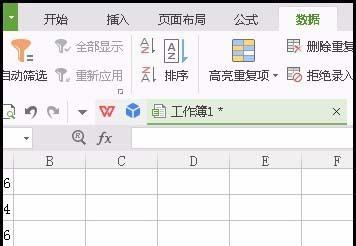
点击“数据”选项卡,然后选择“数据验证”。 -
设置有效性条件
在弹出的数据验证对话框中,选择“数据”,然后点击下拉箭头选择“日期”。 -
指定日期范围
- 允许选择日期:选择“大于等于”。
- 开始日期:填写
=TODAY(),这样设置后,用户只能选择今天或之后的日期。 - 如果需要设置结束日期,可以在“出错警告”栏中输入不符合条件时的提示信息。
注意事项
- 如果输入的日期早于当前日期,系统会弹出错误提示,提醒用户输入有效的日期。
- 这种方法适用于单个单元格或一组特定的单元格。
方法二:使用IF函数辅助验证
步骤详解
-
在目标单元格旁边添加辅助列
在你需要输入日期的单元格旁边添加一个新列,用于存放验证后的日期。 -
使用IF函数进行验证
在辅助列的第一个单元格(例如A2)中输入以下公式:excel =IF(E2<TODAY(), "错误:日期不能小于当前日期", E2)其中,E2是你要输入日期的单元格。 -
复制公式
将A2单元格中的公式向下拖动,填充整个辅助列。 -
隐藏辅助列
虽然辅助列有助于验证过程,但有时你可能希望用户看不到它。可以选择性地隐藏该列。
注意事项
- 使用辅助列的方法适用于需要对大量数据进行批量验证的情况。
- 确保正确设置单元格的格式为“日期”,以便正确显示和处理日期数据。
方法三:使用日期选择器(适用于某些版本)
步骤详解
-
选中目标单元格
选择你需要设置日期范围的单元格。 -
访问数据验证设置
点击“数据”选项卡,然后选择“数据验证”。 -
设置有效性条件
在弹出的数据验证对话框中,选择“数据”,然后点击下拉箭头选择“自定义”。 -
指定日期范围
- 允许选择日期:选择“日期”。
- 公式:输入
=TODAY(),这样设置后,用户只能选择今天或之后的日期。
注意事项
- 使用日期选择器的方法适用于希望提供更直观日期选择界面的情况。
- 确保WPS表格版本支持此功能,否则可能需要寻找其他替代方案。
通过上述方法,你可以有效地在WPS表格中设置输入的日期不能小于当前日期,确保数据的准确性和有效性。
本篇文章所含信息均从网络公开资源搜集整理,旨在为读者提供参考。尽管我们在编辑过程中力求信息的准确性和完整性,但无法对所有内容的时效性、真实性及全面性做出绝对保证。读者在阅读和使用这些信息时,应自行评估其适用性,并承担可能由此产生的风险。本网站/作者不对因信息使用不当或误解而造成的任何损失或损害承担责任。