
Notepad++插件JSTool:JS代码格式化工具是什么?
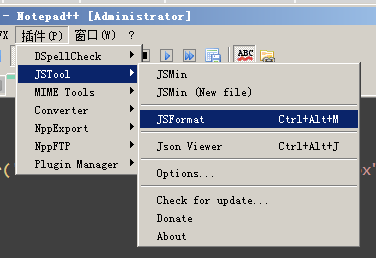
Notepad++插件JSTool:JS代码格式化工具概述
JSTool插件简介
JSTool是一个专为Notepad++设计的JavaScript代码格式化插件。它不仅能够快速格式化JavaScript代码,还具备一定的代码精简功能,极大地提升了代码的可读性和维护性。此外,JSTool还集成了一个JSON查看器,方便开发者查看和处理JSON文件数据。
主要特性
- 代码精简:采用Douglas Crockford的JSMin算法,有效精简JavaScript代码。
- 自定义格式化:拥有自己的算法来格式化JavaScript代码,满足不同开发者的个性化需求。
- JSON查看器:集成JSON数据查看器,轻松处理大型JSON文件。
- 跨平台支持:支持32位和64位的Notepad++版本。
安装方法
在线安装(适用于32位Notepad++)
- 打开Notepad++,依次选择【插件】→【PluginManager】→【ShowPluginManager】。
- 在插件列表中找到JStool插件,点击【Install】进行安装。
- 安装完成后,重启Notepad++即可使用。
离线安装(适用于32位和64位Notepad++)
- 下载JSTool插件的压缩包。
- 解压后,将JSMinNPP.dll文件复制到Notepad++根目录下的Plugin文件夹中。
- 重启Notepad++完成安装。
使用场景
JSTool插件特别适合于那些经常使用Notepad++编辑JavaScript代码的开发人员。无论是阅读别人的代码,还是自己编写代码,JSTool都能帮助开发者快速整理出整洁、易读的代码格式。特别是在团队合作时,一致的代码风格尤为重要,JSTool能有效提升团队协作效率。
注意事项
- 在安装JSTool插件时,请确保Notepad++已关闭。
- 如果在使用过程中遇到问题,可以参考插件的官方文档或寻求社区的帮助。
,JSTool作为一个强大的JavaScript代码格式化工具,不仅提高了代码的可读性,还为开发者带来了极大的便利。如果你经常使用Notepad++进行JavaScript开发,那么安装并使用JSTool插件绝对值得一试。
本篇文章所含信息均从网络公开资源搜集整理,旨在为读者提供参考。尽管我们在编辑过程中力求信息的准确性和完整性,但无法对所有内容的时效性、真实性及全面性做出绝对保证。读者在阅读和使用这些信息时,应自行评估其适用性,并承担可能由此产生的风险。本网站/作者不对因信息使用不当或误解而造成的任何损失或损害承担责任。