
XP系统如何设置文件夹背景?
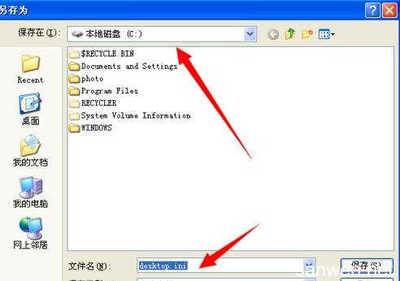
XP系统如何设置文件夹背景
通过自定义文件夹功能设置图标
在Windows XP系统中,您可以通过自定义文件夹功能来更改指定文件夹的图标,使其更具个性化。以下是具体步骤:
步骤一:打开文件夹属性设置窗口
- 在要修改图标的文件夹上单击鼠标右键,并从弹出的菜单中选择“属性”命令,进入文件夹属性设置窗口。
步骤二:选择自定义标签页
- 在文件夹属性设置窗口中,选择“自定义”标签页,并在其中单击“更改图标”按钮,进入图标选择窗口。
步骤三:选择或上传图标
- 在图标选择窗口中,您可以直接选择需要的图标,或者点击“浏览”按钮来打开一个自己指定的图标。
步骤四:确认更改
- 选择完图标后,点击窗口中的“确定”按钮,指定文件夹的图标就会被更换。如果您想要还原文件夹图标,只需点击“还原为默认值”按钮即可。
通过资源管理器设置背景图片
除了更改文件夹图标外,您还可以通过资源管理器来改变文件夹的背景,具体步骤如下:
步骤一:打开资源管理器并定位文件夹
- 打开资源管理器,找到您想要改变背景的文件夹。
步骤二:进入文件夹设置
- 按下“查看”选项,然后选择“自定义”这个文件夹。
步骤三:选择背景图片
- 在弹出的窗口中选择您喜欢的背景图片,并按照提示完成设置。
使用desktop.ini文件设置背景图片
对于更高级的用户,可以通过修改desktop.ini文件来实现文件夹背景的个性化设置。以下是详细步骤:
步骤一:准备背景图片
- 首先找到一张您想要设为背景的图片,最好是JPG格式,并将图片重命名为
1.jpg。
步骤二:放置图片并创建desktop.ini文件
- 将图片放到您想要改变文件夹背景的根目录下,例如C盘。然后,在该目录下创建一个名为
desktop.ini的文件。
步骤三:编辑desktop.ini文件
- 使用记事本打开
desktop.ini文件,并添加以下内容:
ini
[ExtShellFolderViews]
{BE098140-A513-11D0-A3A4-00C04FD706EC}={BE098140-A513-11D0-A3A4-00C04FD706EC}
[{BE098140-A513-11D0-A3A4-00C04FD706EC}]
Attributes=1
IconArea_Image=1.jpg
[.ShellClassInfo]
请将1.jpg替换为您实际的图片路径。
步骤四:刷新文件夹视图
- 保存
desktop.ini文件后,打开C盘并刷新,即可看到漂亮的背景图片。
注意事项
- 如果您想要更改其他文件夹的背景图片,重复上述步骤即可。
- 如果遇到任何问题,可以尝试删除
desktop.ini文件后重新创建,并确保图片路径正确无误。
通过以上方法,您可以在Windows XP系统中轻松设置文件夹的背景,让您的电脑桌面更加个性化和美观。
本篇文章所含信息均从网络公开资源搜集整理,旨在为读者提供参考。尽管我们在编辑过程中力求信息的准确性和完整性,但无法对所有内容的时效性、真实性及全面性做出绝对保证。读者在阅读和使用这些信息时,应自行评估其适用性,并承担可能由此产生的风险。本网站/作者不对因信息使用不当或误解而造成的任何损失或损害承担责任。