
premiere两段视频该怎么合并?
如何在Adobe Premiere中合并两段视频
在Adobe Premiere中合并两段视频是一个相对简单的过程,可以通过以下步骤完成:
基本合并步骤
打开Premiere并创建新项目
首先,打开Adobe Premiere软件,点击“文件”菜单,然后选择“新建项目”。在弹出的窗口中,你可以给项目命名并选择存储路径,点击确定。
导入视频素材
接下来,你需要导入你想要合并的两段视频。点击“文件”菜单,选择“导入”,然后在弹出的界面中找到并选择你需要合并的视频文件,点击“打开”即可。
将视频拖动到时间轴
导入视频后,将它们拖动到右侧的时间轴上。你会发现两段视频会自动紧挨着排列,这样就已经实现了基本的合并效果。
调整视频大小和位置
如果预览框中的视频没有全屏显示,或者两段视频的显示框大小不一样,你需要调整它们的大小和位置,以确保视频看起来整齐。
导出合并后的视频
完成上述步骤后,点击“文件”菜单,选择“导出”,然后在二级子菜单中选择“媒体”。在弹出的导出设置窗口中,选择保存视频的格式和路径,点击导出按钮。
高级合并技巧
使用嵌套功能
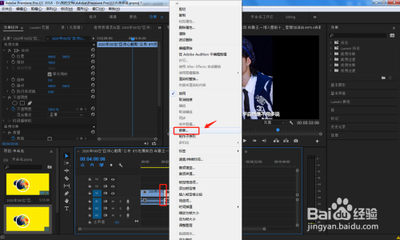
除了简单的拖动和排列,你还可以使用Premiere的嵌套功能来合并视频。将需要合并的视频素材拖动到时间轨后,选中它们,右键点击并选择“嵌套”。之后,你可以对合并后的视频进行进一步的编辑和管理。
调整视频顺序
如果你有多段视频需要合并,可以通过调整它们在时间轴上的顺序来实现合并。选中一段视频,然后将其拖到另一段视频的后面,直到它们紧密相连。
使用快捷键提高效率
为了提高合并视频的效率,你可以使用快捷键。例如,按住Ctrl键的同时依次点击需要导入的视频素材进行选中,然后点击打开按钮。
注意事项
- 在合并视频之前,确保你已经备份了原始文件,以防万一出现意外情况。
- 合并视频后,仔细检查视频的音频和画面是否同步,必要时进行调整。
- 根据你的需求选择合适的视频格式和预设,以获得最佳的导出效果。
通过以上步骤和技巧,你应该能够在Adobe Premiere中顺利合并两段视频。如果你遇到任何问题,可以参考Premiere的官方文档或寻求社区的帮助。