
bios不识别硬盘怎么办
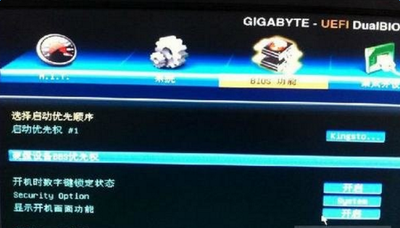
当您的电脑BIOS无法识别硬盘时,可以采取以下几种方法来解决这个问题:
检查硬盘连接
- 硬盘连接松动:首先检查硬盘的SATA数据线和电源线是否连接牢固。如果有松动,重新插拔硬盘的SATA数据线和电源线。
- 更换数据线或电源线:如果连接正常但仍然无法识别,尝试更换SATA数据线和电源线,有时候因为线材老化或者电缆接触不良也会导致硬盘BIOS识别不了。
检查BIOS设置
- 更改SATA模式:进入BIOS设置界面,查看硬盘是否被正确识别。如果没有被识别,尝试将BIOS设置中的SATAMode选项修改为AHCI。
- 设置硬盘为启动项:确保硬盘已设置为启动项。可以在BIOS的BootSequence设置中进行调整。
- 恢复BIOS默认设置:如果以上方法都无法解决问题,可以尝试恢复BIOS的默认设置。重启电脑,在电脑启动初期,显示品牌logo时,按下BIOS入口键(常见为Del、F2、F10或Esc),使用键盘的方向键在BIOS菜单中导航,找到"恢复默认设置"或"加载出厂默认值"的选项,选择此选项并保存退出。
使用PE系统进行操作
- 制作U盘启动盘:使用通用PE工具箱将U盘制作成启动盘。制作成功后,重启电脑并连续按热键进入BIOS系统,设置U盘为第一启动,然后按F10保存退出重启。
- 删除GUID格式分区并转换分区类型:在PE桌面下打开diskgenius工具,删除GUID格式的分区,然后将硬盘的分区类型转换为MBR格式,重新分区并保存退出。
检查硬盘健康状况
- 使用工具检查:如果硬盘在其他电脑上也被识别,可以使用如CrystalDiskInfo等工具检查硬盘状态,检查报告是否显示硬盘有物理损坏或坏道。
更新BIOS
- 访问主板制造商官网:如果以上步骤无效,访问主板制造商的官方网站,根据主板型号找到适合的最新BIOS版本进行更新。
硬件替换
- 考虑硬件替换:如果在其他电脑中硬盘也无法识别,可能硬盘已经损坏。购买新硬盘并替换旧硬盘。
通过上述方法,大多数关于硬盘在BIOS中未被检测到的问题可以得到解决。如果问题依旧,可能是硬件损坏较为严重,这时应考虑联系专业人员进行进一步的检查或更换新的硬件。
本篇文章所含信息均从网络公开资源搜集整理,旨在为读者提供参考。尽管我们在编辑过程中力求信息的准确性和完整性,但无法对所有内容的时效性、真实性及全面性做出绝对保证。读者在阅读和使用这些信息时,应自行评估其适用性,并承担可能由此产生的风险。本网站/作者不对因信息使用不当或误解而造成的任何损失或损害承担责任。