
ZBrush如何加快雕刻过程
一、熟练掌握工具
- 深入了解工具集
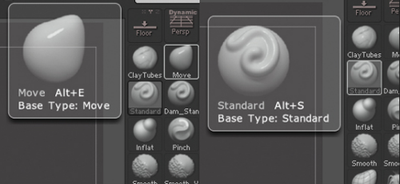
- 除了多练习达到熟能生巧,要熟练掌握ZBrush的大量工具集。因为不同操作适用的笔刷和技巧不同。例如,若要增加细节,可以使用Dam_Standard笔刷消减褶皱,使用MaskCavity遮罩最深的部分。
- 从原始几何体开始
- 建议从ZBrush原始几何体开始雕刻,在雕刻时灵感很重要。可以加入在线社区,如Facebook的DailySpitSculpt,这里的成员每天都会发表新东西,挑战在45分钟内创建雕塑,然后由参与者进行评论,这有助于提高雕刻技能和获取灵感。
- 借助音乐激发灵感
- 音乐能激发创造性思维。比如在雕刻蝙蝠侠时,可以听一些蝙蝠侠配乐曲目,对雕刻有很大帮助。
二、把握雕刻顺序
- 先关注大形状
- 可以从简单的草图开始,展示自己想要雕刻的基本想法,然后直接进入雕刻。先从DynaMesh球体开始,聚焦于每个角度的整体轮廓,直到合适再进行下一步。对作品的形态、形状和骨骼了解得越多,雕刻速度就会更快。DynaMesh能够帮助加快雕刻过程,使用IMM笔刷更有助于提高雕刻速度,但不要在主要形状上过于依赖这些笔刷。
三、优化操作设置
- 设置热键
- 自定义UI(用户界面)是提高雕刻速度的简单方法之一,确保常用工具(如笔刷和笔刷设置)可轻松访问。例如,可以为自己喜爱的笔刷设置热键以便实时切换。另外,保持关闭lazyradius、AccuCurve和backfacemasking也是不错的选择。针对雕刻中的其他控制,使用polygroups将不同部位分开,这样可通过polygroups进行遮罩;雕刻靠得比较近的部位(如手指)时,使用Isolate模式,可通过Ctrl + Shift + 点击polygroup或者Ctrl + Shift + 拖动要隔离的区域来实现。
- 合理设置工作画面
- 以一种能充分利用的方式设置工作屏幕。转到工具栏中的“文档”并设置文档监视器分辨率的大小,确保没有未使用的区域。还可以将ZBrush屏幕从灰色更改为渐变黑色,以获得一致的背景屏幕;建议将材料从MatCapRed更改为MatCapGray或基本灰色材料。
- 利用时间轴存储摄像机角度
- ZBrush为动画目的引入了时间轴,但它也是快速存储相机位置的好方法。如果将雕刻与多张参考照片对齐以雕刻肖像,这会非常有用。
四、避免过早陷入细节
- 不要太早深入研究细节,如果在第一步连形状都没有创建好,研究细节只会浪费时间。加快雕刻的关键还是不断地练习,过程比结果更重要。
本篇文章所含信息均从网络公开资源搜集整理,旨在为读者提供参考。尽管我们在编辑过程中力求信息的准确性和完整性,但无法对所有内容的时效性、真实性及全面性做出绝对保证。读者在阅读和使用这些信息时,应自行评估其适用性,并承担可能由此产生的风险。本网站/作者不对因信息使用不当或误解而造成的任何损失或损害承担责任。