
win10自带的照片应用怎么修图win10照片软件使用方法介绍
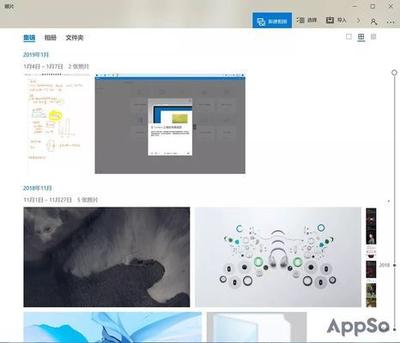
Win10自带照片应用修图功能介绍
Win10系统自带的照片应用不仅能够满足日常的图片浏览需求,还具备一定的修图功能,可以进行基本的图片编辑操作。以下是关于如何使用Win10照片应用进行修图的详细步骤和功能介绍。
基本修图操作
裁剪和旋转
最基本的编辑操作包括裁剪和旋转。用户只需点击图片右上角的“编辑”按键,进入编辑模式后,可以选择“裁剪和旋转”功能,进行旋转和裁剪操作。
增强图片
用户可以通过点击“增强图片”进入增强界面,通过滑动竖线来调整图片的亮度和对比度,向右滑动增强效果,向左滑动减弱效果。
调整光线、颜色、清晰度
在“编辑”模式下,用户可以点击“调整”选项,对图片的光线、颜色、清晰度以及图片晕影进行调节,这些功能可以满足用户对图片的基础编辑需求。
去红眼和祛痘
对于人像照片,Win10照片应用还提供了去红眼和祛痘的操作,帮助用户修饰照片中的瑕疵。
进阶修图功能
绘图和3D功能
Win10照片应用还具备绘图和3D功能。用户可以在“编辑创建”中选择“绘图”,进行手写或绘画操作,保存后图片会自动播放绘画的路径。此外,选择“使用画图3D编辑”可以进入3D编辑界面,添加3D模型到图片中。
视频裁剪
虽然主要是图片编辑软件,Win10照片应用还支持简单的视频裁剪功能。用户可以使用照片应用打开视频文件,在“编辑创建”中选择“裁剪”等功能进行视频编辑。
图片管理与分享
整理照片
Win10照片应用还提供了照片管理功能,用户可以导入照片文件夹,创建相册进行分类整理,使用标签、日期等元数据标记照片,方便查找和管理。
分享照片
用户可以通过照片应用将照片分享到社交媒体平台,如Facebook、Instagram等,或者创建相册并生成分享链接,方便与他人分享。
结语
总的来说,Win10系统自带的照片应用虽然功能不如专业图片处理软件丰富,但对于日常的图片编辑和管理已经足够。它的简单操作可以满足大多数简单的需求,如裁剪照片、调节亮度、添加注释等。同时,它的进阶功能如绘图和3D编辑也为用户提供了更多的创意可能性。