
联想Thinkpad电脑无法从U盘或光盘启动怎么办?
一、BIOS设置调整
- 进入BIOS并修改相关选项
- 重启计算机按下F1或Fn+F1进入BIOS设置(适用于大多数联想Thinkpad电脑型号,但具体操作可能会因不同型号而略有差异)。
- 按→方向键切换到Security页面,选择SecureBoot按回车键,将SecureBoot修改为Disabled,关闭该功能。
- 按下ESC回到主页面,转到Startup页面,将UEFI/LegacyBoot修改为LegacyOnly,再把UEFI/LegacyBootPriority设置为LegacyFirst,按F10保存修改退出,重启时按下F12就能选择U盘或光盘启动了。
- 其他BIOS设置方法
- 在ThinkPad开机过程中,按F2或Fn+F2(部分机型)可以进入BIOS设置界面。在BIOS界面中,找到Boot菜单进行相关启动项设置(如调整启动顺序将U盘或光盘启动项提前等)。
二、检查硬件连接与状态
- 电源相关
- 检查电源适配器是否正确连接到笔记本电脑,确保插头没有松动。如果电源适配器故障,尝试使用其他可靠的电源适配器进行充电和开机,因为电源问题可能导致电脑无法从U盘或光盘启动(例如电源适配器故障、电池电量耗尽或电池失效等情况可能影响电脑启动设备的识别)。
- 硬件部件连接
- 可能存在硬件故障导致无法从U盘或光盘启动,如内存条不良、硬盘损坏或连接线松动等。可以尝试重新插拔内存条,确保其正常连接;如果怀疑硬盘问题,可以尝试连接外部硬盘,并从外部硬盘启动系统进行修复;同时检查硬盘连接线是否松动,如果有松动的情况,重新插好连接线后再试。
三、针对系统相关问题
- 操作系统故障
- 如果是操作系统崩溃、启动文件损坏或病毒感染等导致的问题。可以尝试进入安全模式进行修复(在开机过程中按下F8键,选择安全模式,然后进行系统修复)。如果启动文件损坏,还可以尝试使用Windows系统安装盘或U盘来重装系统。另外,定期更新并使用可靠的安全软件可以防止病毒感染。
四、利用快捷键或软件
- 快捷键方式
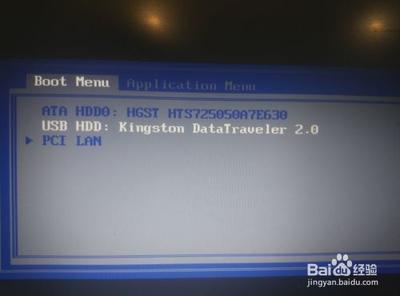
- 某些Thinkpad型号有专门的进入U盘或光盘启动模式的快捷键。例如,插入U盘或光盘后启动不停的按F12调出启动菜单,从BootMenu中选择USBHDD(U盘)或对应的光盘选项,然后按ente进入启动就可以了。ThinkpadT440p的快捷键为按下电源键后立即按F12键。如果不确定自己的Thinkpad是否有快捷键,可以在开机过程中注意观察屏幕下方的提示信息,一般会提示按哪个键可以进入启动菜单。
- Lenovo Vantage软件
- 可以使用LenovoVantage软件(Thinkpad官方提供的软件,用于管理电脑硬件和软件设置)。在该软件中,打开“硬件设置”选项卡,在“启动”选项中开启“LegacySupport”,然后重启电脑,进入BIOS设置,在BIOS设置中进行启动项调整,将U盘或光盘启动项放在首位,保存设置后,重启电脑即可进入相应的启动模式。
五、特殊情况处理
- 如果以上方法均无法解决问题,可能是主板故障或电路问题等其他未知故障导致的。这种情况下,建议联系ThinkPad售后支持或专业的维修人员进行进一步诊断和修复。
本篇文章所含信息均从网络公开资源搜集整理,旨在为读者提供参考。尽管我们在编辑过程中力求信息的准确性和完整性,但无法对所有内容的时效性、真实性及全面性做出绝对保证。读者在阅读和使用这些信息时,应自行评估其适用性,并承担可能由此产生的风险。本网站/作者不对因信息使用不当或误解而造成的任何损失或损害承担责任。