
word中怎么给文字添加边框? word文字添加边框的教程
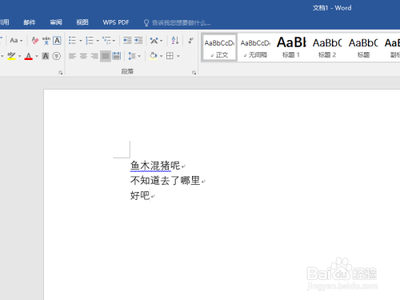
一、通过“开始”选项卡中的“边框”按钮添加边框
- 基本操作
- 首先打开Word文档,选中想要添加边框的文字,可以是单个单词、句子或者段落等内容。然后点击顶部菜单栏中的“开始”选项卡,在字体样式栏里找到“边框”按钮,点击这个按钮会弹出下拉菜单,菜单里有各种边框样式选项,例如实线、虚线、双线等,选择自己需要的样式就可以将边框应用到选中的文字上。如果想对边框进行更多设置,比如调整边框粗细、颜色等,可以点击边框按钮旁边的“边框和底纹”选项,进入边框和底纹设置界面,在这里可以为文字添加更复杂的效果,像阴影、纹理、图案等,还可以选择只给文字的左边、右边、上边、下边或者全部四个边添加边框,这些选项可以通过点击边框按钮旁边的小箭头来展开,并在弹出的菜单中进行选择。此外,Word还支持为段落或整个页面添加边框,如果想给整个页面添加边框,只需要选中文档的所有内容,然后按照上述步骤进行操作即可。
- 使用“字符边框”图标(Word 2016为例)添加黑色边框
- 选中要添加字符边框的文字,选择“开始”选项卡,单击“字符边框”图标(a带个正方形的图标),选中文字就会被添加上字符边框,不过这种方式添加的字符边框默认是黑色的,即使改变文字的颜色,边框仍然是黑色。
- 给某一段落添加外边框(Word 2021为例)
- 打开word文档,选中一个段落文本,在“开始”选项卡下,点击“边框”右侧箭头打开下拉菜单,点击“外侧边框”,这样就可以给选中的一段文本添加外边框了。
- 给标题文字添加边框
- 在文本中选中标题文字,在上方选项中点击【开始】,在下方选项中点开“下框线”按钮,在弹出的选项中点击【边框和底纹】,在弹框中点击【边框】,然后选择一种“线型”和“颜色”,将【应用于】设为“文字”,点击【确定】即可查看效果。
二、使用表格边框功能添加边框
- 操作步骤
- 打开Word文档,选中要添加边框的文字。接着点击菜单栏中的“插入”,选择“表格”,在表格中插入一个单元格,并将其调整到适当的大小。然后将要添加边框的文字复制或移动到表格中的单元格内。再选中表格,点击菜单栏中的“布局”,选择“边框和底纹”,在弹出的对话框中,选择所需的边框样式、线性和颜色等参数,点击“确定”应用边框到表格及其中的文字。
三、使用边框工具栏添加边框
- 操作流程
- 点击菜单栏中的“开始”,找到“边框”工具栏,在边框工具栏中,点击“绘制边框”按钮,此时鼠标会变为十字箭头形状。然后用鼠标拖动绘制一个矩形框,框住要添加边框的文字,释放鼠标后,弹出边框和底纹设置框,在设置框中选择所需的边框样式、线型和颜色等参数,点击“确定”应用边框到文字。
四、使用画图工具添加边框
- 操作步骤
- 点击菜单栏中的“插入”,选择“形状”,在弹出的菜单中选择矩形或其他形状的工具,用鼠标拖动绘制一个框住要添加边框的文字的形状,右键点击绘制的形状,选择“格式化形状”,在弹出的对话框中,选择边框样式、线性和颜色等参数。
五、通过字体效果设置添加边框(以给文字加黄色阴影边框为例)
- 操作方法
- 打开需要操作的Word文档,选择相关文本,在开始选项卡中点击字体右下角的展开按钮,在高级标签栏,点击下方的“文字效果”,在设置文本效果格式界面,点击左侧的“文本边框”,并在右侧选择实线,颜色选择黄色然后点击右下角的关闭按钮即可,返回主文档就会发现文字已经加上黄色阴影边框了。
六、通过“页面布局”选项卡添加边框
- 操作步骤
- 在打开的Word软件中,选中想要添加边框的文字,点击Word软件界面上方的“页面布局”选项卡,在该选项卡中,点击“页面边框”的选项以进入边框设置页面,在边框设置页面可选择不同的边框样式,例如矩形边框、虚线边框等,点击所需的边框样式后,再点击确定按钮即可应用到选中的文字上。
本篇文章所含信息均从网络公开资源搜集整理,旨在为读者提供参考。尽管我们在编辑过程中力求信息的准确性和完整性,但无法对所有内容的时效性、真实性及全面性做出绝对保证。读者在阅读和使用这些信息时,应自行评估其适用性,并承担可能由此产生的风险。本网站/作者不对因信息使用不当或误解而造成的任何损失或损害承担责任。