
Excel工作表标签怎么设置颜色?
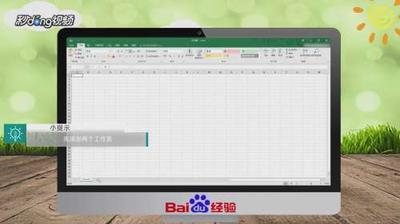
Excel工作表标签颜色设置方法
基础设置方法
方法一:通过右键菜单设置
- 打开需要设置标签颜色的工作簿。
- 将鼠标置于工作表标签处,右键单击。
- 在弹出的菜单中选择“工作表标签颜色”。
- 在出现的颜色选项中选择需要的颜色,点击“确定”保存设置。
方法二:使用快捷键设置(适用于Office 2010及以上版本)
- 找到状态栏上方的工作表标签。
- 点击右键标签名称,在弹出的下拉框中选择“工作表标签颜色”。
- 选择颜色后点击“确定”。
自定义颜色设置
方法一:使用颜色选择器
- 在“工作表标签颜色”选项中,可以选择“更多颜色”。
- 在弹出的颜色表里面查找颜色,也可以自定义颜色。
方法二:通过VBA代码设置
- 按
ALT+F11组合键,打开VBE(Visual Basic for Applications)。 - 在“插入”→“模块”中输入VBA代码来更改工作表标签颜色。
- 例如,以下代码可以将特定工作表标签的颜色更改为红色:
vba
Sub 设置工作表标签颜色()
    With Sheets("Sheet1").Tab.Color = RGB(255, 0, 0)
    End With
End Sub
运行代码后,所选工作表标签的颜色将更改为红色。
删除或恢复默认颜色
删除颜色
- 如果需要删除工作表标签的颜色,只需在颜色选择中点击“无颜色”。
恢复默认颜色
- 在更改颜色后,如果想恢复到默认颜色,同样可以通过右键菜单选择“无颜色”来实现。
应用场景与好处
提高工作效率
- 合理设置工作表标签颜色可以帮助我们更好地管理工作表,比如按照项目、部门或者重要程度给不同的工作表设置不同的颜色,让整个Excel工作簿更加清晰易读。
美化表格界面
- 不同的工作表标签颜色不仅可以提升Excel的美观程度,还能增加工作的乐趣。
通过以上方法,你可以轻松地在Excel中调整表格标签的颜色,个性化设置工作表,让工作变得更加高效和愉悦。希望这些小技巧能为你的Excel使用带来便利和乐趣。
本篇文章所含信息均从网络公开资源搜集整理,旨在为读者提供参考。尽管我们在编辑过程中力求信息的准确性和完整性,但无法对所有内容的时效性、真实性及全面性做出绝对保证。读者在阅读和使用这些信息时,应自行评估其适用性,并承担可能由此产生的风险。本网站/作者不对因信息使用不当或误解而造成的任何损失或损害承担责任。