
电脑开机主板不通电的解决方法
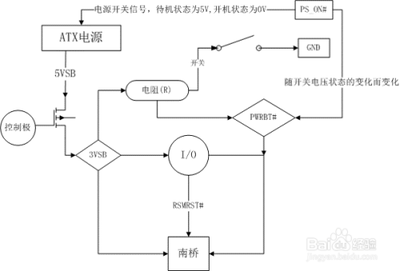
电脑主板不通电是一个常见且可能由多种原因引起的故障。以下是一些详细的解决方法,帮助您逐步排查并解决这一问题。
检查电源插座和插头的连接情况
首先,确认电脑主机的电源插头是否牢固地插在电源插座上。若插头松动或接触不良,可能导致主板不通电。尝试重新插拔插头,并确保插入牢靠。
检查电源线路的连接状态
接下来,检查电源线路的连接状态。确保电源线与主板的供电接口连接正常,没有松动或脱落的问题。如果可能,尝试更换一根工作正常的电源线路,以排除线路本身的问题。
检查电源开关和按钮的功能
进一步,检查电源开关和按钮的功能是否正常。可以尝试通过按下主机上的电源开关按钮,或者使用电源后置按钮来启动电脑。
检查电源供应状态
使用万用表测量电源输出端口的电压值,确保输出正常。如果电压值不在正常范围内,可能是电源本身出现问题,建议更换一个新的电源来供应电脑主板。
排查电源模块的故障
若电源供应正常,而主板仍然不通电,那么可能是电源模块出现故障。尝试将电脑主机拆开,清洁并重新连接电源模块。如果仍然无法解决问题,可能需要更换一个新的电源模块。
检查CPU供电插槽的连接
检查CPU供电插槽的连接情况。可以用棉签蘸取少量酒精进行清洁,并确保插槽上的触点与CPU插脚紧密接触。
检查内存条的连接状态
内存条也是电脑主板正常供电的关键部件之一。尝试重新插拔内存条,并确保插入牢靠。如果仍然无法解决问题,尝试更换一块新的内存条。
排查显卡的问题
显卡也是电脑主板正常供电的重要组成部分。尝试重新插拔显卡,并确保插入牢靠。如果仍然无法解决问题,尝试更换一块新的显卡。
检查硬盘和其他外设的连接
同时,检查硬盘和其他外设的连接状态。有时候,连接不良的硬盘或其他设备也可能影响主板的供电。尝试重新插拔这些设备,并确保插入牢靠。
排查BIOS设置的问题
有时候,错误的BIOS设置也可能导致电脑主板不通电。尝试进入BIOS界面,检查相关设置是否正确。
检查主板电池是否正常
主板上的电池也是供电的一个重要组成部分。如果电池电量过低或电池损坏,可能会导致主板无法正常供电。
排查主板自身故障
如果经过以上步骤仍然无法解决问题,那么可能是主板本身出现故障。尝试将主板更换到另一台工作正常的电脑上进行测试,以确定故障是否在主板上。
请专业人士帮忙检修
如果以上方法都无法解决问题,建议寻求专业人士的帮助进行检修。他们具有专业知识和经验,可以更准确地找出问题所在并进行修复。
注意事项
在进行上述操作时,请务必注意安全操作,避免触摸电子元件时产生静电。可以通过穿戴防静电手套或使用防静电垫等方式来保护电子元件的安全。
通过以上步骤,您应该能够有效地排查并解决电脑主板不通电的问题。如果问题仍然存在,建议及时联系专业的维修服务。