
web抓包工具如何使用
Web抓包工具的使用指南
抓包工具简介
抓包工具主要用于截取网络中的数据包,常用于网络故障排查、性能优化、安全性分析等领域。市面上有很多抓包工具可供选择,但本文将重点介绍几款主流的工具及其使用方法。
Windows平台抓包工具
Wireshark
Wireshark是一款功能强大且广泛使用的网络抓包工具。以下是使用步骤:
- 下载与安装:访问Wireshark官网,根据提示进行下载和安装。
- 管理员权限启动:右键点击Wireshark图标,选择“以管理员身份运行”,以确保能够查看所有网络接口的数据包。
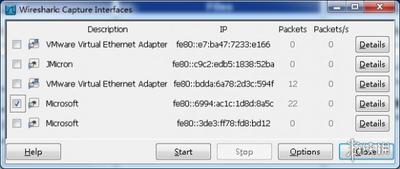
- 选择网络接口:启动Wireshark后,选择需要监控的网络接口,即可开始抓包。
- 使用过滤器:为了快速找到特定数据包,可以使用Wireshark提供的过滤器功能。例如,使用
ip.src==10.247.62.91&&ip.dst==192.168.0.49可以查找特定IP的数据包。
Fiddler
Fiddler主要用于HTTP请求的抓包,特别适合用于移动设备的HTTP请求分析。
- 下载与安装:访问Fiddler官网下载并安装。
- 设置代理:在手机上设置代理,使其流量经过Fiddler。具体步骤为:
- 打开手机的WiFi设置,长按网络名称,选择“修改网络”。
- 输入密码后,勾选“显示高级选项”,在代理一栏选择“手动”,输入电脑的IP地址和端口号。
- 开始抓包:设置好代理后,Fiddler会自动捕获并显示HTTP请求信息。
RawCap
RawCap是一个轻量级的本地回路数据抓包工具,适用于Windows系统。
- 下载与安装:访问RawCap官网下载并安装。
- 运行抓包:运行RawCap后,输入文件路径或文件名,即可开始抓包。抓包数据会保存为PCAP格式文件。
- 使用Wireshark分析:使用Wireshark打开保存的PCAP文件进行分析。
浏览器自带抓包功能
大多数现代浏览器都内置了基本的抓包功能,适合快速检查单个请求。
- 打开控制台:按F12或右键点击页面选择“检查”打开开发者工具。
- 切换到Network面板:点击Network面板,即可查看所有网络请求及其响应信息。
Linux平台抓包工具
tcpdump
tcpdump是一款强大的命令行网络分析工具,适用于Linux系统。
- 安装:在CentOS系统中,可以通过以下命令安装tcpdump:
bash yum install tcpdump - 使用:使用tcpdump命令行工具可以实时捕获网络数据包,并进行详细分析。例如:
bash
   tcpdump -i eth0 -s 0 -nn -A
这条命令可以捕获网卡eth0上的所有数据包,并以ASCII形式显示。
其他推荐工具
mitmproxy
mitmproxy是一个开源的HTTP中间人代理,支持跨平台,并且可以通过Python API进行二次开发。
- 启动抓包服务:
- 在命令行中运行
mitmweb,默认端口为8080。 - 或者使用
mitmweb -p 8999指定其他端口。 - 基本功能:
- 查看每个请求的详细信息,包括请求和响应内容。
- 对请求和响应内容进行修改,包括过滤和重新发送请求。
HttpWatch
HttpWatch是一款专业的HTTP监控工具,能够详细记录和分析网络请求和响应数据。虽然它不是免费的,但对于需要深入分析网络流量的用户来说是一个不错的选择。
以上就是几种常用的Web抓包工具及其使用方法。选择合适的工具取决于你的具体需求和使用场景。无论是Windows、Linux还是浏览器自带的功能,都能帮助你有效地进行网络分析和调试。希望这些信息对你有所帮助!
本篇文章所含信息均从网络公开资源搜集整理,旨在为读者提供参考。尽管我们在编辑过程中力求信息的准确性和完整性,但无法对所有内容的时效性、真实性及全面性做出绝对保证。读者在阅读和使用这些信息时,应自行评估其适用性,并承担可能由此产生的风险。本网站/作者不对因信息使用不当或误解而造成的任何损失或损害承担责任。