
airpods怎么连接mac
AirPods连接Mac的详细步骤
基本连接步骤
要将AirPods连接到Mac,您可以按照以下基本步骤操作:
打开蓝牙设置
首先,在Mac上打开蓝牙设置。具体操作为进入Mac桌面后,点击左上角的苹果图标,然后点击系统偏好设置。在系统设置面板上找到并点击蓝牙选项。
将AirPods置于配对模式
确保AirPods在充电盒里,然后打开盒盖。按住AirPods充电盒后面的设置按钮,直到状态指示灯呈白色闪烁后松开。这表示AirPods已进入配对模式。
在Mac上选择并连接AirPods
在Mac的蓝牙设备列表中,找到AirPods,点击后面的连接按钮进行连接即可。
高级功能和注意事项
Hey Siri功能的启用(如果支持)
如果您的AirPods支持Hey Siri功能,当您在Mac上看到AirPods已连接后,可能会提示您是否要启用它。点击启用按钮即可。
配置AirPods设置
每次将耳机连接到计算机时,单击耳机列表旁边的选项按钮即可更改设置。在这里,您可以配置两次轻按操作,禁用AirPods Pro的自动耳朵检测,噪音消除设置,并选择要使用的麦克风。
自动连接功能
在系统偏好设置的蓝牙选项中,您可以设置AirPods是否自动连接。如果设置为自动连接,Mac会自动识别并连接AirPods,无需手动操作。
常见问题解答
AirPods已与iPhone绑定,如何连接Mac?
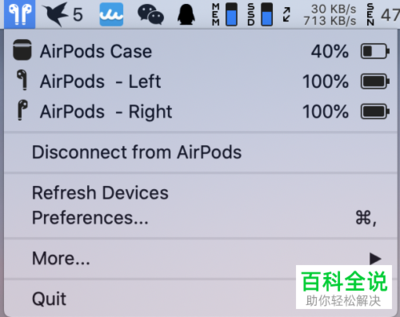
如果AirPods已与iPhone绑定,可以直接把AirPods放入耳中,点按MacBook菜单栏中的【蓝牙】,选取AirPods即可。如果AirPods尚未与iPhone绑定,则按照上述步骤操作。
连接失败怎么办?
如果遇到连接失败的情况,请确保AirPods处于配对模式,并且Mac的蓝牙功能已打开。如果问题依旧,尝试重启AirPods和Mac后再进行连接。
通过以上步骤,您应该能够顺利地将AirPods连接到Mac,并享受无线音乐的便利。如果在操作过程中遇到任何问题,建议查阅Apple官方支持文档或联系Apple客服获取帮助。