
WPS文档中怎么批量删除空格?
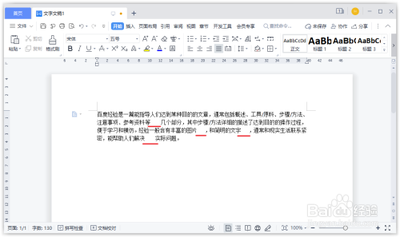
一、使用文字排版功能
- 操作步骤
- 用WPS打开文档,点击菜单栏中的【开始】。
- 点击工具栏中的【文字排版】。
- 在下拉选项中点击【删除】。
- 在展开的子菜单中点击【删除空格】,这样就可以批量删除文档中的多余空格了。
二、使用查找和替换功能
- 常规操作步骤
- 选中整篇文档后,点击编辑菜单栏上的“查找和替换”按钮。在弹出的对话框中,将光标移至“查找”输入框,并输入一个空格符号,然后在“替换为”输入框中默认无字符和格式输入状态,点击“全部替换”选项命令,即可将文档内容中的字符空格一键删除处理。
- 使用快捷键操作步骤
- 可以按下Ctrl + H打开查找和替换对话框。在查找文本框中输入空格,在替换文本框中留空,然后点击替换全部按钮即可快速删除文段中的空格。
- 使用正则表达式(适合有一定基础的用户)
- 在WPS的查找和替换对话框中,勾选使用正则表达式选项。在查找文本框中输入\s,在替换文本框中留空,然后点击替换全部按钮即可快速删除文段中的空格。
三、使用任务管理窗口(特定版本操作)
- 操作步骤
- 选择顶部菜单栏视图。
- 勾选任务管理窗口后,在右侧自动弹出任务管理窗口。
- 全选要批量删除空格的内容,并点击任务管理窗口底部的批量删除按钮。
- 点击删除空白内容中的空格并关闭窗口,文档中的多余空格即可被批量删除。(此操作基于WPSOffice13.0.503.101版本)
四、使用文字工具(部分版本可用)
- 操作步骤
- 首先找到【开始】,然后再找到【文字工具】。
- 点击【文字工具】。
- 在【文字工具】里找到【删除空格(W)】,点击【删除空格】,就可以删除所有空格。
本篇文章所含信息均从网络公开资源搜集整理,旨在为读者提供参考。尽管我们在编辑过程中力求信息的准确性和完整性,但无法对所有内容的时效性、真实性及全面性做出绝对保证。读者在阅读和使用这些信息时,应自行评估其适用性,并承担可能由此产生的风险。本网站/作者不对因信息使用不当或误解而造成的任何损失或损害承担责任。