
如何在MAC上安装WinXP系统?
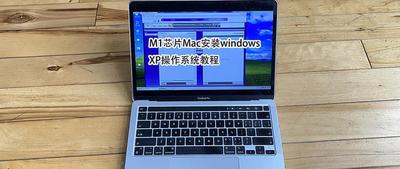
在MAC上安装WinXP系统的方法
在MAC电脑上安装Windows XP系统可以通过Boot Camp助理来实现,以下是详细的步骤:
- 准备工具和材料:确保使用WindowsXPSP2或更高版本或者Vista操作系统。苹果笔记本随机附带的安装光盘,其中一张光盘(Disk1)包含了苹果操作系统和安装Windows驱动所需文件。
- 启动电脑进入苹果操作系统界面,打开应用程序-实用工具-BootCampAssistant(如果没有此软件,则可在网上下载)。
- 打开BootCampAssistant软件,并按照提示逐步操作,直到切换到分区界面。通过拖动两个分区之间的圆点来调整分区大小。
- 分区完成后,插入WindowsXP安装光盘并启动安装程序。
- 注意选择合适的选项:只能选择标有"BOOTCAMP"字样的分区(为了保留苹果系统,请务必注意!)。如果在重启后无法进入XP系统,并出现DISKERROR错误,以及提示按任意键重新启动时,请不要惊慌!解决方法是在分区时重新格式化为FAT32文件系统。
- 接下来的步骤与正常安装WindowsXP系统相同,这里就不再赘述。我们直接进行驱动程序的安装。
- 完成安装后可能会发现没有声音和调节屏幕分辨率功能。这时候我们需要安装驱动程序。
- 将苹果操作系统光盘放入光驱中,BootCamp安装程序将自动运行。根据提示一路点击"Next"即可完成驱动程序的安装。
- 重启后将直接进入Windows操作系统。如果想重新进入苹果操作系统,在开机时按住ALT键,在屏幕上选择MacOS选项即可。
使用虚拟机软件安装WinXP系统
对于M1芯片的MacBook,可以直接使用虚拟机软件来安装Windows XP系统。UTM是一个支持Mac-OS系统的虚拟机软件,是免费的。以下是使用UTM安装Windows XP的步骤:
- 安装UTM软件:打开软件后,点击访问UTM库按钮,浏览器会打开一个网站。
- 下载Windows XP镜像:在网站上找到Windows XP图标,点击Download按钮,浏览器会自动下载一个windows-xp-x64-utm.zip的文件到电脑上。
- 解压缩文件:将windows-xp-x64-utm.zip文件解压缩之后,会出现一个WindowsXP.utm文件,双击这个WindowsXP.utm文件,UTM软件上就会出现相应的界面。
- 编辑虚拟机设置:右键点击左上角的WindowsXP图标,然后点击编辑按钮。在编辑界面中,将第一个驱动器改成IDE接口,镜像类型选择CD/DVD映像;将第二个驱动器也改成IDE接口,镜像类型选择映像。
- 安装Windows XP:按照默认的选项进行安装,不需要修改任何地方。安装过程中,可能需要手动回车才能继续安装下去。
以上就是在MAC上安装WinXP系统的方法,您可以根据自己的需求和设备情况选择适合的方式。
本篇文章所含信息均从网络公开资源搜集整理,旨在为读者提供参考。尽管我们在编辑过程中力求信息的准确性和完整性,但无法对所有内容的时效性、真实性及全面性做出绝对保证。读者在阅读和使用这些信息时,应自行评估其适用性,并承担可能由此产生的风险。本网站/作者不对因信息使用不当或误解而造成的任何损失或损害承担责任。