
Axure RP 8怎么价格2D图形转换成3D图?
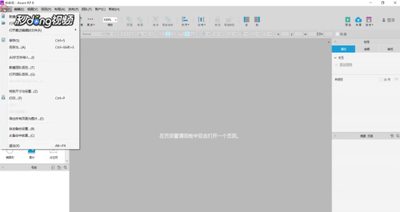
Axure RP 8将2D图形转换成3D图形的方法
Axure RP 8是一款强大的原型设计工具,它不仅可以创建2D图形,还可以通过一些简单的操作将这些图形转换成具有立体感的3D图形。以下是详细的步骤:
步骤1:打开Axure RP 8
首先,在软件中打开Axure RP 8,并在基本元件库中找到“矩形3”元件。将其拖动至空白画布上,开始我们的转换实践。
步骤2:设置填充色
选中刚刚添加的“矩形3”元件,然后设置其填充色为蓝色,以使其更加生动和立体。
步骤3:选择形状
在“矩形3”元件上右键选择“形状”,然后将其设置为“圆柱体”形状,这一步将为图形赋予3D的外观。
步骤4:调整角度
进一步选中修改完成的圆柱体,设置其旋转角度为30度,这样可以让图形更贴近真实的3D效果。
步骤5:设置边框样式
再次选中“圆柱体”,将其边框样式设置为虚线框,并选择绿色作为线框颜色,让3D图形更加清晰可见。
步骤6:添加阴影效果
,在样式选项卡中找到“阴影”选项,并勾选“阴影”,这样可以给图形增添一层立体的视觉效果,使其更加逼真。
通过以上步骤,您可以轻松地将平面的2D图形转换成栩栩如生的3D图形,为您的设计作品增添更多立体感和吸引力。Axure RP 8设计软件提供了丰富的功能和灵活的操作方式,让您可以尽情发挥创意,打造出令人惊艳的设计作品。
本篇文章所含信息均从网络公开资源搜集整理,旨在为读者提供参考。尽管我们在编辑过程中力求信息的准确性和完整性,但无法对所有内容的时效性、真实性及全面性做出绝对保证。读者在阅读和使用这些信息时,应自行评估其适用性,并承担可能由此产生的风险。本网站/作者不对因信息使用不当或误解而造成的任何损失或损害承担责任。