
电脑光驱图标怎么消失不见了?
光驱图标消失的可能原因
- 系统相关设置
- 在设备管理器中光驱被禁用,这可能是误操作或者某些软件安装、系统更新后的设置变动导致的。例如在安装新软件后,可能改变了设备的启用状态。
- 注册表中光驱的相关项被恶意屏蔽,这种情况可能是电脑感染病毒或者安装了一些来源不明的软件造成的。例如一些恶意软件可能修改注册表,阻止光驱正常显示。
- 配置文件中设置的LASTDRIVE数量太小,如果小于实际的驱动器数量,就可能导致光驱图标不显示。比如在SYS文件中的相关设置不当。
- 光驱属性中的DMA设置不当,若光驱不支持某种数据传输标准但被强制使用,可能导致光驱图标消失或者电脑无法正常启动。
- 不正确的CMOS设置,如传输模式设置不正确,对于不支持PIO模式3、PIO模式4或DMA/33的旧光驱,在WIN98或95中可能没有光驱图标且无法使用光驱。
- 光驱硬件及连接问题
- 光驱损坏,光驱内部的零件出现故障,例如光驱的光头、透镜等部件损坏,会影响光驱的正常工作,导致图标消失。这种情况可能是光驱长时间使用后的自然损耗,或者受到撞击、震动等外力影响。
- 光驱的数据线松动,光驱与主板之间的数据传输线如果松动,会造成光驱无法被系统正确识别,使图标消失。这可能是电脑在移动过程中受到震动或者机箱内其他部件的干扰导致的。
- 光驱的电源线故障、5V电压不足或电源异常,电源问题会影响光驱的供电,使其无法正常工作,进而导致图标消失。例如电源老化或者电源供应不稳定都可能出现这种情况。
- 接口损坏,包括光驱的IDE接口或者SATA接口损坏,会使光驱与电脑的连接中断,无法被识别,图标也就消失了。这可能是插拔不当或者硬件老化造成的。
- 驱动程序问题
- 光驱的驱动安装不正确,可能没有安装自带的驱动,或者安装了不兼容的驱动程序。例如为了提高光驱性能,人为添加了一些不必要的光驱加速程序或者从网络上找到的不兼容程序,可能会导致光驱图标消失。
- 光驱驱动程序异常,例如驱动文件损坏或者过时,可能是由于系统故障、病毒感染或者软件冲突等原因导致的。如果在设备管理器中看到光驱设备上有感叹号,通常表示驱动不正常。
找回消失光驱图标的解决方法
- 检查设备管理器
- 启用被禁用的光驱
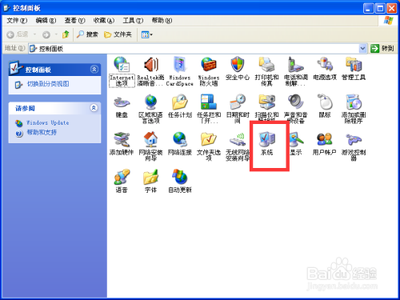
- 打开“开始”菜单,选择“控制面板”,进入“系统”,再选择“硬件”选项,点击“设备管理器”下的“设备管理器”按钮。在“设备管理器”窗口中找到“DVD/CD - ROM驱动器”这一项,如果该项前面有一个红叉,表示光驱被禁用,右键点击此项,选择“启用”即可。启用后,光驱图标可能会重新出现。如果是黄色的警示标志,那就是驱动损坏了,需要重新更新驱动程序,或者可能是IDE ATA/ATAPI控制器下的“次要IDE通道”给关闭了,打开即可。
- 更新或重新安装驱动程序
- 如果在设备管理器中看到光驱设备上有感叹号,表明驱动不正常。可以尝试重新安装光驱的驱动程序。如果没有光驱的安装光盘,可以到光驱制造商的官方网站下载对应型号的驱动程序,然后在设备管理器中右键点击光驱设备,选择“更新驱动程序软件”,按照提示进行操作。也可以使用第三方软件,如驱动精灵或者驱动人生等帮助识别并安装正确的驱动程序。
- 启用被禁用的光驱
- 修改注册表
- 按WIN+R键打开运行窗口,输入regedit回车打开。找到【4D36E965 - E325 - 11CE - BFC1 - 08002BE10318】这项,在右侧删除UpperFilters、LowerFilters这两项,然后重启电脑,光驱图标可能会重新出现。
- 检查光驱连接线
- 如果上述方法都无法恢复光驱图标,可能是光驱连接线松动。可打开机箱,检查光驱的数据线和电源线是否插紧。如果数据线或电源线损坏,需要更换新的数据线或电源线。
- 检查硬件是否损坏
- 如果经过以上操作光驱图标仍然没有恢复,可能是光驱本身硬件损坏。这种情况下,建议联系专业的维修人员进行检查和维修。
本篇文章所含信息均从网络公开资源搜集整理,旨在为读者提供参考。尽管我们在编辑过程中力求信息的准确性和完整性,但无法对所有内容的时效性、真实性及全面性做出绝对保证。读者在阅读和使用这些信息时,应自行评估其适用性,并承担可能由此产生的风险。本网站/作者不对因信息使用不当或误解而造成的任何损失或损害承担责任。