
熊猫TV怎么用OBS直播?
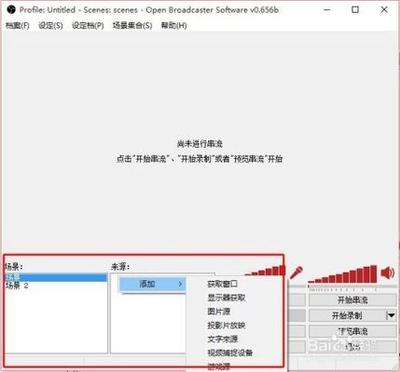
熊猫TV使用OBS直播的步骤
熊猫TV是一个受欢迎的直播平台,用户可以通过OBS(Open Broadcaster Software)软件在该平台上进行高质量的直播。以下是详细的步骤:
1. 下载和安装OBS
首先,您需要从OBS官方网站(obsproject.com)下载并安装适用于您系统的最新版本的OBS软件。
2. 获取直播流信息
在熊猫直播网站(www.panda.tv)上注册一个账户,并登录。在个人资料设置或其他相关设置中,找到可用的直播流信息,包括播放地址和直播码。
3. 配置OBS
打开已安装的OBS软件,点击“设置”按钮进入设置面板。在左侧的导航栏中选择“流”,并选择“自定义(URL)”作为流服务提供商。将熊猫直播的播放地址粘贴到“URL”字段中,并将熊猫直播的直播码粘贴到“流密钥”字段中。
4. 配置视频和音频设置
在设置面板的左侧导航栏中选择“输出”。在视频设置部分,根据您的需求选择输出分辨率和帧率。在音频设置部分,选择适当的音频设备。
5. 配置画面和音频源
在主界面的“来源”列表中,点击“+”按钮添加画面和音频源,例如游戏窗口、摄像头或麦克风等。调整画面和音频源的位置和大小,以满足您的需求。
6. 开始直播
点击主界面下方的“开始流”按钮开始直播。在直播开始后,您的视频和音频源将被传输到熊猫直播平台上。
7. 提高直播效果的建议
为了提高直播效果,您可以根据游戏类型调整OBS的编码设置。例如,对于FPS和MMO游戏,品质建议设置为6~7;对于RTS即时战略游戏,品质建议设置为8-10;对于低动态的游戏,品质建议设置为10。此外,码率设置也非常重要,应根据您的网络上行速度进行调整。
通过以上步骤,您可以使用OBS在熊猫TV上进行直播。如果在设置过程中遇到问题,可以参考OBS软件提供的官方文档和教程,或查阅相关的直播教程。
本篇文章所含信息均从网络公开资源搜集整理,旨在为读者提供参考。尽管我们在编辑过程中力求信息的准确性和完整性,但无法对所有内容的时效性、真实性及全面性做出绝对保证。读者在阅读和使用这些信息时,应自行评估其适用性,并承担可能由此产生的风险。本网站/作者不对因信息使用不当或误解而造成的任何损失或损害承担责任。