
苹果手机及安卓手机微信聊天记录导出txt文本到电脑
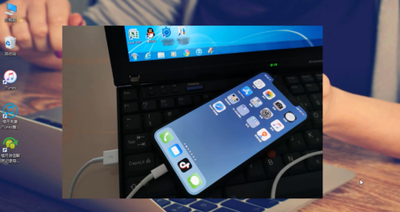
苹果手机微信聊天记录导出txt文本到电脑
- 通过iTunes和相关软件操作
- 首先把要导出微信聊天记录的iPhone手机连接到电脑上。然后在电脑上安装并运行iTunes软件,在iTunes软件左上角看到小手机图标后,先点击小手机图标,再选择本电脑,然后点击立即备份按钮将手机上的全部文件都备份到电脑上。
- 接着在电脑上安装并运行楼月免费iTunes备份管理器软件,将备份数据中保存了微信聊天记录的Documents文件夹导出到电脑上。
- 在电脑上安装楼月微信聊天记录导出恢复助手,并将其打开运行。在左边的好友列表中显示了所有好友、群聊列表及其对应的最近聊天时间、聊天记录数量。点击任意好友或群聊后,在界面上就可以看到与其以前收发过的所有聊天内容。可以用快捷键Ctrl + A全选与某好友的全部聊天记录(或者用鼠标拖拽选中要导出的微信聊天记录),再按快捷键Ctrl + C将其复制。在电脑上的桌面上或任意目录下,新建一个TXT文本文件,并将其打开,把复制的内容粘贴到TXT文件中。需要注意的是,TXT文档只能保存文本,如果聊天内容中包含图片,这些图片就会丢失。
- 直接连接手机与电脑复制粘贴(部分情况)
- 首先将手机连接到电脑上,然后将手机上的微信聊天记录文件夹导出到电脑上(可参考相关视频教程步骤)。在左侧好友列表中选中一个想导出微信聊天记录为文本的好友,然后在右边用鼠标拖拽的方式选中想导出的聊天内容,如果想把与该好友的所有聊天记录均导出的话,可以按Ctrl+A进行全选。选中了聊天记录后,再按Ctrl+C对其进行复制。接着在电脑上新建一个文本文档并将其打开,然后右击并点击粘贴即可,也可以按快捷键Ctrl+V对其进行粘贴。
- 还可以通过在软件界面上点击文件导出聊天记录菜单,然后选中想导出微信聊天记录的好友,并点击开始导出按钮即可。由于微信聊天记录包含多种信息而txt只能粘贴文字,所以该软件可能将所有聊天记录导出为htm格式的文件,可以双击打开查看文字信息等。
安卓手机微信聊天记录导出txt文本到电脑
- 通过Root操作(部分手机)
- 把要导出微信聊天记录的安卓手机连接到电脑上。在百度上下载并安装任意一键Root软件,比如360一键Root,刷机精灵等,通过一键Root软件对安卓手机进行Root(有的手机不需要进行一键ROOT操作,只需要在手机的设置里,开启ROOT权限即可,具体针对自己手机的Root方法也可以百度上进行查询)。
- 接着在手机上安装RE文件管理器app,在应用市场上搜索后安装。在手机上打开刚安装的app,并进入data\data\com.tencent.mm\目录,勾选上该目录下的MicroMsg文件夹(有些版本的RE文件管理器是通过长按对其进行选择),再对这个文件夹进行压缩。
- 压缩后,点击查看按钮,勾选上MicroMsg.zip,并点击右下角(或右上角)的点点点小图标。在弹出菜单中点击发送,再通过QQ或电子邮件等形式,将这个压缩文件发送到电脑上。
- 在电脑上对接收的MicroMsg.zip文件解压,并把解压得到的文件夹重命名为数据库MicroMsg,然后删掉MicroMsg.zip文件。之后可以复制要导出为txt的微信聊天内容,再将其粘贴到目标TXT文件中。
- 使用楼月微信聊天记录导出恢复助手(通用情况)
- 可以先在电脑上下载楼月微信聊天记录导出恢复助手,然后查看其说明,了解具体的导出步骤。之后复制要导出为txt的微信聊天内容,再将其粘贴到目标TXT文件中。
本篇文章所含信息均从网络公开资源搜集整理,旨在为读者提供参考。尽管我们在编辑过程中力求信息的准确性和完整性,但无法对所有内容的时效性、真实性及全面性做出绝对保证。读者在阅读和使用这些信息时,应自行评估其适用性,并承担可能由此产生的风险。本网站/作者不对因信息使用不当或误解而造成的任何损失或损害承担责任。