
只要10分钟 PPT制作多种环形图
一、使用参考线和形状组合制作环形图
- 准备工作
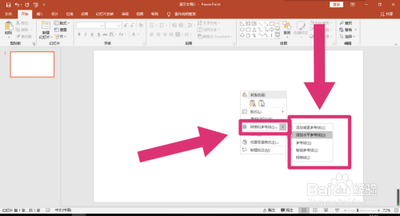
- 启动PowerPoint2016后新建一个空白演示文稿,然后右击空白的幻灯片,从右键菜单中选择网格和参考线→添加垂直参考线(添加水平参考线),添加垂直相交的两条参考线。
- 绘制圆形并初步划分
- 切换到插入选项卡,单击形状,点选其中的椭圆形,然后按住Shift键不放,以鼠标在幻灯片中绘制一个正圆形,并将圆心与十字参考线的中心对齐,此时圆形被分成了4个饼形。如果需要切分更小的饼,可以绘制几条直线继续对圆形进行切分。
- 获取单个饼形
- 绘制任意的图形(比如三角形),以上面所画的那些直线为参考线,遮住圆形的其他部分,仅保留一块饼形。选中圆形及遮罩用的三角形,然后切换到绘图工具 - 格式选项卡中,点击合并形状→剪除,即可得到一块饼形了。
- 复制粘贴饼形
- 按Ctrl + C键复制所得的饼形,然后连续按Ctrl + Z键进行恢复操作,恢复到合并形状之前的状态。此时再按Ctrl + V键粘贴,并将粘贴的饼形拖放到一边。
- 完成圆形切分
- 重复上述步骤,用任意形状覆盖圆形其他部分,仅留下另一片饼形,同样经过合并形状得到饼形后,将它复制粘贴,直至将圆形全部切分开来。
- 上色与重组
- 可以为每个饼形赋予不同的色彩,右击一个饼形,从右键菜单中点击填充,再选择不同的色彩即可。设置完毕后,重新将它们拼合成一个圆形。
- 添加装饰与文字
- ,在中间添加小圆装饰,以及添加相应的文字等。
二、在PPT中利用图表制作环形图
- 插入圆环图
- 打开PPT,点击“插入”,选择“图表”,然后选择“圆环图”,编辑数据(根据需求输入数据)。
- 调整圆环图格式(针对多层环形图)
- 如果制作多层环形图,仅需要两行数据,第一行为源数据,输入百分比值,第二行为辅助数据,为1减去第一行数据。右键点击圆环,选择设置数据系列格式,在右侧打开的窗口中,点击系列选项,调整下方圆环图内径大小。
- 分别设置辅助列圆环和源数据圆环的颜色,可以设置一种颜色,也可以设置多种颜色。添加每个源数据系列的数据标签,并将其拖动到顶部。还可以对一些细节进行调整,如内径大小、环形的边框线粗细等,使图表更具美感。
三、在WPS PPT中制作环形图
- 绘制两个圆形
- 进入到WPS PPT中,点击【插入】选项,之后在【形状】选项的下拉框中找到【椭圆】这个形状,用鼠标左键点击。然后按下键盘上的shift键,再使用鼠标左键在幻灯片上绘制出一个正圆,使用同样的操作方法,再插入一个小的圆形,之后将小的圆形和大的圆形进行重叠,在重叠的时候需要上下居中对齐。
- 组合成环形图
- 将大圆和小圆都选中,点击上方的【绘图工具】选项卡,在工具栏中将【合并形状】的下拉按钮点击打开,选择【组合】选项,环形图就制作完成了,可以用鼠标随意的拖动或者更改大小。
- 填充颜色
- 将环形图选中,并且使用鼠标右键进行点击,选择【设置对象格式】选项进入。在右侧打开的设置属性的窗口中,将【填充】的下拉选项点击打开,选择自己喜欢的颜色给环形图进行填充。
本篇文章所含信息均从网络公开资源搜集整理,旨在为读者提供参考。尽管我们在编辑过程中力求信息的准确性和完整性,但无法对所有内容的时效性、真实性及全面性做出绝对保证。读者在阅读和使用这些信息时,应自行评估其适用性,并承担可能由此产生的风险。本网站/作者不对因信息使用不当或误解而造成的任何损失或损害承担责任。