
android studio怎么在真机中调试程序?
在Android Studio中在真机中调试程序的方法
准备工作
在开始真机调试之前,确保你已经完成了以下准备工作:
- 手机连接到电脑:使用USB线将你的Android设备连接到电脑上。
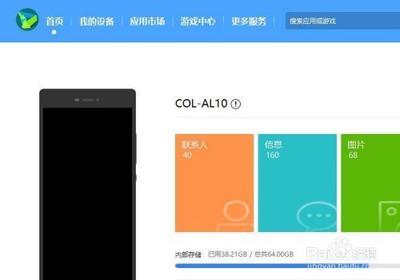
- 安装手机驱动:在小米官网或其他手机制造商的官方网站下载并安装适用于你手机的驱动程序。
- 启用开发者选项和USB调试:
- 打开手机的“设置”。
- 进入“关于手机”。
- 连续点击“MIUI版本”七次以启用开发者模式。
- 返回“设置”界面,进入“更多设置”。
- 打开“开发者选项”,开启“USB调试”。
在Android Studio中进行真机调试的步骤
配置ADB环境变量(适用于Mac用户)
- 打开终端:进入你的MacBook的终端。
- 配置环境变量:
- 输入命令
cd ~进入用户目录。 - 输入命令
touch .bash_profile创建.bash_profile文件(如果不存在)。 - 输入命令
open -e .bash_profile用文本编辑器打开.bash_profile文件。 - 在文件中添加以下代码(将
/path/to/your/sdk替换为你的SDK实际路径):bash export PATH=${PATH}:/path/to/your/sdk - 保存并退出编辑器。
- 输入命令
source .bash_profile使更改生效。 - 验证配置:
- 输入命令
adb version检查ADB版本,确保配置成功。
在Android Studio中设置真机调试
- 打开Android Studio:启动Android Studio并打开你的项目。
- 连接设备:
- 确保你的Android设备已通过USB线连接到电脑。
- 在Android Studio的右侧边栏中,点击“Device Monitor”。
- 在弹出的窗口中,你应该能看到已连接的设备。如果没有,尝试重启手机或电脑后再试。
- 选择设备:
- 在“Device Monitor”窗口中,选择你想要调试的设备。
- 点击工具栏上的绿色三角形按钮开始调试。
使用ADB命令进行调试(可选)
如果你更喜欢使用命令行进行调试,可以使用以下ADB命令:
- 查看设备信息:
bash adb devices - 重启设备:
bash adb reboot - 清除应用数据:
bash adb shell pm clear <package_name> - 启动应用:
bash
  adb shell am start -n <package_name>/<activity_name>
通过以上步骤,你应该能够在Android Studio中成功地在真机上调试你的应用程序。如果在调试过程中遇到任何问题,可以参考相关的错误日志或寻求社区的帮助。
本篇文章所含信息均从网络公开资源搜集整理,旨在为读者提供参考。尽管我们在编辑过程中力求信息的准确性和完整性,但无法对所有内容的时效性、真实性及全面性做出绝对保证。读者在阅读和使用这些信息时,应自行评估其适用性,并承担可能由此产生的风险。本网站/作者不对因信息使用不当或误解而造成的任何损失或损害承担责任。