
Excel中制作下拉菜单时去除空值的操作技巧
Excel中制作下拉菜单时去除空值的操作技巧
在Excel中制作下拉菜单时,去除空值是一个常见的需求,以确保下拉菜单的整洁和实用性。以下是详细的操作步骤和技巧:
基本操作步骤
使用数据有效性设置下拉菜单
-
准备数据源:首先,在D列或其他区域准备一个包含所有可能选项的数据列表。确保这些数据是不重复的,并且涵盖了所有需要的选项。
-
定义名称:选中要设置下拉菜单的单元格(例如E1),然后选择【公式】-【定义名称】。定义一个名称(例如Data),并在【引用位置】输入以下公式:
excel
   =OFFSET($D$1,,,SUMPRODUCT(N(LEN($D:$D)=0)),)
这个公式的作用是计算D列中非空单元格的数量,并从D1开始提取这些非空单元格的内容。 -
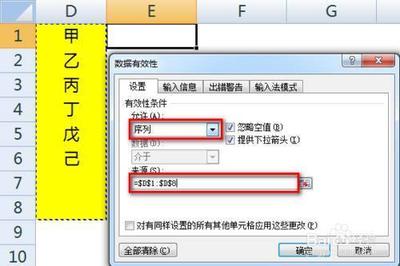
设置数据有效性:选中E1单元格,选择【数据】-【数据有效性】。在弹出的对话框中,选择“序列”,并在“来源”框中输入刚才定义的名称(Data)。点击“确定”。
自动更新下拉菜单
- 动态更新:为了确保下拉菜单能够随着数据的变化自动更新,可以在设置下拉菜单时引用一个动态的范围。例如,如果数据存储在A1至E1单元格中,可以使用以下公式:
excel
  =IFERROR(INDEX($A$1:$E$1,SMALL(IF($A$1:$E$1<>"",ROW($A$1:$E$1)),ROW(1:1))),"")
这个公式会在每次下拉菜单被激活时,自动更新显示最新的非空选项。
特殊情况处理
消除菜单中间的空值
如果在菜单来源单元格区域中间某个单元格为空值,可以通过设置辅助数据的方式来消除这些空值。具体步骤如下:
-
重新排列数据:先将所有选项单元格(例如A1至F1)进行重新排列,将空白值放到区域的末端。
-
设置辅助区域公式:例如,使用以下公式将空白值放在:
excel
   =IFERROR(INDEX($A$1:$F$1,SMALL(IF($A$1:$F$1<>"",ROW($A$1:$F$1)),ROW(1:1))),"")
这个公式会将空白值放在,在下拉菜单中不会显示。
注意事项
- 数据格式一致性:确保所有数据格式一致,特别是日期和数字格式,以便在下拉菜单中正确显示。
- 空值处理:在设置数据有效性时,可以选择“忽略空值并提供下拉箭头”,这样可以避免在选择空值时出现错误提示。
通过以上步骤和技巧,您可以有效地在Excel中制作一个干净、实用的下拉菜单,确保数据的准确性和操作的便捷性。
本篇文章所含信息均从网络公开资源搜集整理,旨在为读者提供参考。尽管我们在编辑过程中力求信息的准确性和完整性,但无法对所有内容的时效性、真实性及全面性做出绝对保证。读者在阅读和使用这些信息时,应自行评估其适用性,并承担可能由此产生的风险。本网站/作者不对因信息使用不当或误解而造成的任何损失或损害承担责任。