
MathType怎么恢复乱码公式
如何恢复MathType中的乱码公式
在使用MathType编辑数学公式时,有时会遇到公式显示乱码的问题。以下是几种有效的方法来恢复这些乱码公式。
方法一:通过MathType预置恢复
-
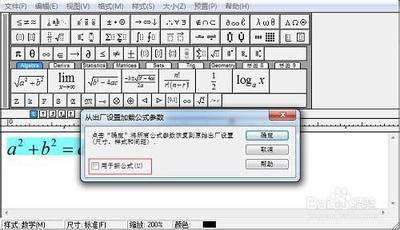
加载出厂设置
双击一个公式进入到MathType公式编辑器的编辑窗口中,选择“预置”——“公式预置”——“从出厂设置加载”,将用于新公式前面的勾去掉,在对话框中选择确定。 -
更改字体设置
双击公式进入MathType编辑窗口,选择“样式”——“定义”,将文字改为“TimesNewRoman”。然后选择“预置”——“公式预置”——“保存到文件”,保存一个文件名。 -
应用公式格式文件
在Word中的MathType菜单下,选择“格式化公式”(FormatEquation)——“MathType公式选项”(MathType preference file),点击浏览(Browse),选择刚刚保存的文件,勾选“应用到所有文档”(Whole Document)即可。
方法二:检查并调整字体设置
-
确保字体兼容
首先,确保你正在使用的字体支持MathType的公式显示。有些字体可能无法正确显示特殊的数学符号或公式,所以需要选择适合的字体。 -
更新MathType版本
有时,公式显示乱码的问题可能是由于旧版本的MathType引起的。尝试更新到最新版本的MathType,通常可以解决这个问题。 -
重新安装MathType
如果更新版本后仍然出现乱码问题,可以尝试重新安装MathType。通过彻底卸载并重新安装,可能可以修复潜在的文件损坏或配置错误。
方法三:一次性修改全部乱码公式
对于一篇文章中大量出现的乱码公式,一个个修改可能会非常耗时。这时,可以考虑以下步骤:
-
打开有问题的文档
双击在Word中有显示问题的数学公式,这时MathType公式编辑器会自动启动。 -
调整字体设置
在公式编辑器的界面中单击样式菜单下的定义选项。在弹出的定义样式对话框中,点选高级,特别注意变量和小写希腊字母还有符号这三项的设置。如果这里是您的系统不支持的字体,那么公式编辑器是不能正确显示数学公式的。 -
更新文档字体
如果在Word中看到的是乱码,但进入公式编辑器后看到的却是正确显示的公式,退出公式编辑器后又变成了乱码。这时,只需在公式编辑器中单击文件—更新xxx文档,或按快捷键Ctrl+S,将公式字体更新到文档中,退出后就可以看到公式已经正常显示了。
通过以上方法,您可以有效地恢复MathType中的乱码公式,确保公式的正确显示。希望这些信息对您有所帮助!