
WPS office文档中如何插入脚注?
在WPS Office文档中插入脚注的方法
在编写文档时,有时需要添加一些额外的信息或解释来补充某些内容。这时,我们可以使用脚注功能,在页面底部添加注释,以提供更多信息。WPS作为一款强大的办公软件,也提供了插入脚注的功能。以下是详细的操作步骤:
插入脚注的基本步骤
打开WPS文档
首先,随便打开一个WPS文档文件。您可以选择已有的文档,或者新建一个文档。
定位到需要添加脚注的内容
在打开的文档中,找到需要添加脚注的内容所在位置。您可以通过滚动页面或使用搜索功能快速定位到目标位置。
选择“插入脚注”
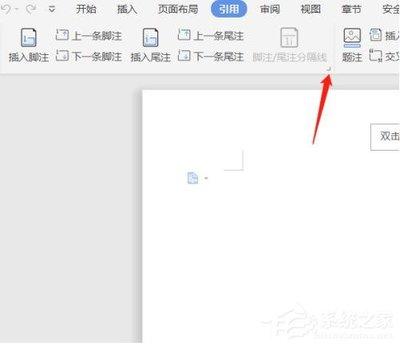
在菜单栏中,找到“引用”选项。点击“引用”后,会弹出一个下拉菜单。在下拉菜单中,选择“插入脚注”选项。
输入脚注内容
在弹出的脚注对话框中,您可以输入需要添加的脚注内容。可以在对话框中输入文字、数字、符号等任何您希望显示在脚注中的内容。如果您不想在脚注文字前显示一条横线,可以取消勾选“分隔线”选项。
调整脚注样式
WPS还提供了一些其他选项来调整脚注的样式。例如,您可以选择脚注文字的方向,使其与正文相同或者垂直排列。您可以根据自己的需要进行调整。
具体操作细节
打开文档并定位光标
使用WPS电脑客户端打开一个案例文档。进入到案例文档中,将鼠标光标移动至目标位置。
点击“引用”选项
在文档上方导航栏中,点击「引用」选项。
插入脚注
在引用选项卡中,点击「插入脚注」选项。输入具体的脚注内容,即可完成脚注的插入。
查看和管理脚注
- 查看脚注:将光标移至注释引用标记上,当变成引用标记状态。双击即可直接进入脚注查看文本内容。
- 管理脚注编号:如果希望生成多种编号格式的脚注,请在要使用不同脚注编号格式的位置插入分节符。
设置脚注分隔线
在页面底部插入了默认的脚注之后,点击界面上方的“脚注/尾注分隔线”右下角的小箭头按钮。在打开的窗口上,点击勾选方括号样式,点击应用,应用以后,就可以得到需要的格式的脚注了。
通过以上步骤,您就可以在WPS文档中成功插入脚注了。脚注将会显示在页面底部,为读者提供更多关于文档内容的补充信息。这对于那些需要解释或说明某些特定内容的文档非常有用。,WPS作为一款功能强大且易于使用的办公软件,提供了许多实用的功能来满足用户的需求。插入脚注是其中之一,它使得我们可以在文档中添加额外的信息,使读者更好地理解文档内容。无论是学术论文、报告还是其他类型的文档,插入脚注都可以提升文档的质量和可读性。