
xp系统无法识别光驱怎么办
XP系统无法识别光驱的解决方法
检查硬件连接
确保光驱的数据线和电源线都连接正确。有时候,松动或错误的连接可能导致光驱无法正常工作。检查并重新插拔连接可以解决此类问题。
更新驱动程序
XP系统的光驱驱动程序可能过时或不兼容。尝试更新光驱的驱动程序,可以通过以下步骤实现: - 打开设备管理器(右键点击“我的电脑”,选择“属性”,然后点击“设备管理器”)。 - 在设备管理器中找到光驱,并右键点击,选择“更新驱动程序软件”。 - 在更新驱动程序向导中选择自动搜索和更新驱动程序。 - 如果自动搜索未能找到适合的驱动程序,可以尝试从光驱制造商的官方网站下载最新的驱动程序,并手动安装。
清理光驱
光驱可能会因为灰尘或污垢而无法正常工作。尝试使用专业的光驱清洁盘或棉签蘸取小量酒精轻轻擦拭光头。请注意,使用酒精时要小心避免液体进入光驱内部。
检查注册表设置
有时候,XP系统的注册表设置可能导致光驱问题。请按照以下步骤检查并修复注册表: - 打开“运行”(可以通过同时按下WinR键)。 - 输入“regedit”,并点击“确定”打开注册表编辑器。 - 导航到以下路径:“HKEY_LOCAL_MACHINESYSTEMCurrentControlSetControlClass{4D36E965-E325-11CE-BFC1-08002BE10318}”。 - 在右侧窗口中找到名为“UpperFilters”和“LowerFilters”的值。 - 关闭注册表编辑器,重新启动计算机。
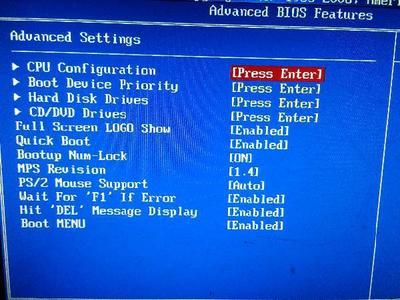
检查BIOS设置
确保BIOS中的配置正确。有时候,错误的BIOS设置也会导致光驱无法被识别。具体操作方法因电脑品牌和型号而异,一般可以在电脑启动时按下F2、F10、Delete等键进入BIOS设置。
使用系统还原
如果上述方法都不能解决问题,可以尝试使用系统还原功能,将系统还原到一个之前的状态,看看是否能解决问题。
更换光驱
如果以上方法均无效,那么可能是光驱硬件本身出现故障,需要更换新的光驱。
通过以上步骤,您应该能够解决XP系统无法识别光驱的问题。如果问题仍然存在,建议联系专业技术支持进行进一步的检查和维修。