
blender怎么使用快捷键切换交互模式着色方式?
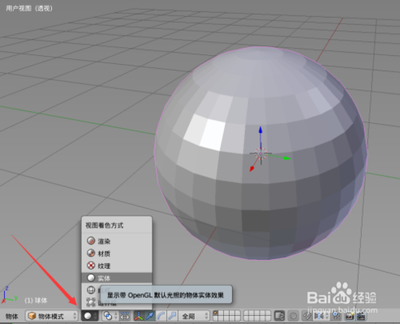
Blender使用快捷键切换交互模式着色方式的方法
- 安装PieMenu插件
- 打开Blender文件 - 用户设置。
- 切换到插件,搜索pie并勾选安装PieMenu:3DViewportPieMenus。这一步是为了实现快捷调出切换工具盘的功能,是后续操作的基础。来源:
- 设置ModeSwitchPie的快捷键(用于调出交互模式切换工具盘)
- 展开插件在偏好设置中勾选ModeSwitchPie:Hotkey:'Tab'。
- 点击底部的保存用户设置。之后按TAB键,就可以调出切换交互模式的圆形工具盘了,可设置物体模式、编辑模式、纹理绘制、权重绘制等。来源:
- 设置ShadingPie的快捷键(用于调出着色方式切换工具盘)
- 再次回到插件窗口,在piemenu插件的偏好设置中勾选ShadingPie:Hotkey:'Z'。
- 完成上述操作后,按Z键就可以调出着色方式的圆形工具选择盘了,能够方便地切换线框、实体、材质、纹理、渲染、边界框等着色方式。来源:
除了通过插件设置快捷键来切换交互模式着色方式,Blender本身也有一些与显示和着色相关的默认快捷键操作,如在Blender2.8中: - 切换透视/正交视图:NumPad5。 - 旋转视图:鼠标中键。 - 平移视图:shift+鼠标中键。 - 缩放视图:Ctrl+鼠标中键。来源:
本篇文章所含信息均从网络公开资源搜集整理,旨在为读者提供参考。尽管我们在编辑过程中力求信息的准确性和完整性,但无法对所有内容的时效性、真实性及全面性做出绝对保证。读者在阅读和使用这些信息时,应自行评估其适用性,并承担可能由此产生的风险。本网站/作者不对因信息使用不当或误解而造成的任何损失或损害承担责任。