
MindManager的加密功能的使用方法简介
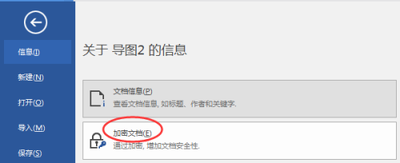
MindManager加密功能使用方法
一、加密思维导图
- 设置密码
- 在完成思维导图制作后,点击“文件”选项卡,找到“信息”选项,再点击“加密文档”选项,此时会弹出加密窗口,在其中设置“打开口令”和“修改口令”。两种口令的作用有所不同,使用“打开口令”仅能打开受保护的导图并查看导图;使用“修改口令”则在查看思维导图的同时还能对其进行修改。需要注意的是,设置的口令长度必须在8 - 40个字符之间,并且口令是区分大小写的,一定要牢记口令,一旦保存后忘记密码,文件将无法恢复。此操作适用于MindManager不同版本,如MindManager15中文版、MindManager2017、MindManager2020、MindManager21等版本均类似操作方式。
- 不同版本的操作示例
- MindManager15中文版:加密文档的功能键在【文件】的信息按钮中。点击加密文档后,打开对话框进行密码的输入。
- MindManager2017:在MindManager17中,打开或制作目标思维导图;单击“文件”“信息”“加密文档”,以打开密码设置窗口;在打开的密码设置对话框中,为文档设置“打开权限密码”及“修改权限密码”,自定义密码、并确认密码后,单击确定即可。
- MindManager2020(win系统):完成思维导图制作后,点击文件选项卡中的信息选项,再点击加密文档选项弹出加密窗口设置两种密码。
二、打开加密的思维导图
- 已知密码的情况
- 在与他人协商获取密码之后,双击使用MindManager打开导图;在弹出的窗口中输入密码,也可勾选窗口下方的“记住口令”选项以避免重复输入密码;紧接着会继续弹出一个口令窗口,若需要对导图进行修改,则输入修改口令,点击确定即可;否则,点击只读选项。
- 去除密码
- 以加密时同样的方式(如单击“文件”“信息”“加密文档”打开密码设置窗口等,根据不同版本操作略有不同但原理相同)打开密码设置窗口,将设置的密码清空,单击确定即可。这样在保存关闭,再打开时密码即已去除。
本篇文章所含信息均从网络公开资源搜集整理,旨在为读者提供参考。尽管我们在编辑过程中力求信息的准确性和完整性,但无法对所有内容的时效性、真实性及全面性做出绝对保证。读者在阅读和使用这些信息时,应自行评估其适用性,并承担可能由此产生的风险。本网站/作者不对因信息使用不当或误解而造成的任何损失或损害承担责任。