
电脑硬盘毁坏如何恢复数据
一、硬盘逻辑损坏时的数据恢复
- 使用数据恢复软件
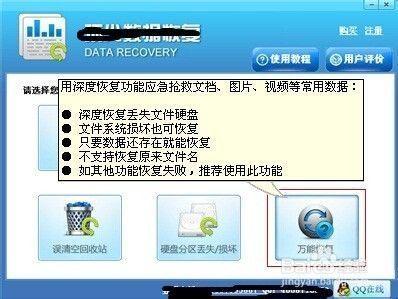
- 当硬盘出现逻辑损坏,如病毒入侵、系统损坏、扇区故障、逻辑坏道等情况时,可以选择专业的数据恢复软件来恢复数据。例如“Superrecovery”软件,它不仅可以从硬盘本地恢复数据,像U盘、移动硬盘、回收站、相机存储卡等设备当中,因格式化、分区失误等原因造成的数据丢失,都可以轻松解决。只需在Superrecovery软件的标准模式下,选择“误删除文件”恢复模式,然后对数据所在位置和类型进行筛选,确认找到点击“开始恢复”即可。此外,常见的还有小白数据恢复软件、Recuva、DiskDrill等,以小白数据恢复软件为例,操作步骤如下:
- 在电脑上安装打开小白数据恢复软件,根据电脑硬盘坏了丢失的文件类型,点击对应的功能,然后开始扫描。
- 选择要扫描的硬盘分区位置。
- 当数据扫描完成后,选择需要恢复的文件类型,点击立即恢复。
- 设置需要保存的文件的位置,当文件恢复完毕后,点击确定即可。小白数据恢复软件可以快速扫描和恢复各种类型的文件,而且操作简单易懂,即使是非专业人士也可以使用。
- 当硬盘出现逻辑损坏,如病毒入侵、系统损坏、扇区故障、逻辑坏道等情况时,可以选择专业的数据恢复软件来恢复数据。例如“Superrecovery”软件,它不仅可以从硬盘本地恢复数据,像U盘、移动硬盘、回收站、相机存储卡等设备当中,因格式化、分区失误等原因造成的数据丢失,都可以轻松解决。只需在Superrecovery软件的标准模式下,选择“误删除文件”恢复模式,然后对数据所在位置和类型进行筛选,确认找到点击“开始恢复”即可。此外,常见的还有小白数据恢复软件、Recuva、DiskDrill等,以小白数据恢复软件为例,操作步骤如下:
- 利用杀毒工具内置功能(针对病毒入侵情况)
- 如果硬盘设备是因为病毒入侵导致的逻辑损坏,可以选择杀毒工具内置的功能来恢复数据。首先,当发现设备中毒可以选择杀毒工具来清理,顺带用其将数据恢复出来。然后,直接打开杀毒软件,并点击左侧“工具箱”菜单中的“文件恢复”选项。,设置好相应的菜单之后,点击“开始恢复”即可。常见的杀毒工具都具备类似的功能。
- 使用WindowsFileRecovery(适用于Windows10 2004及更高版本系统)
- 这是微软官方发布的命令提示符工具,可以帮助用户在Windows10 2004及更高版本的系统中还原丢失的文件。
- 从微软商店下载并在电脑上安装WindowsFileRecovery,然后打开它。
- 打开Powershell或命令提示符(以管理员身份运行)。在命令提示符下,输入以下命令:winfr source - drive:destination - drive:[/mode][/switches](例如需要恢复F:中数据到D:,则输入winfr:F:D:/signature)。
- 等待恢复完成后,会在目的地自动生成一个名为“Recovery_(日期时间)”的文件夹。
- 这是微软官方发布的命令提示符工具,可以帮助用户在Windows10 2004及更高版本的系统中还原丢失的文件。
- 利用系统自带的备份和还原功能(前提是有备份)
- 如果之前有执行备份操作,就可以利用系统自带的备份和还原功能恢复数据。以Windows系统为例:
- 打开电脑的控制面板,选择“系统和安全”-“备份和还原”。
- 点击“从另一个备份还原文件”或类似的选项,选择之前创建的备份文件。
- 选择要还原的文件或文件夹,并点击“下一步”。
- 选择一个保存路径,并点击“还原”或类似的按钮,等待系统完成还原过程。
- 如果之前有执行备份操作,就可以利用系统自带的备份和还原功能恢复数据。以Windows系统为例:
二、硬盘物理损坏时的数据恢复
- 选择专业公司的开盘服务
- 当硬盘出现物理损坏,如电路板短路、芯片烧毁、过热、碰撞等情况时,当前最好的方式就是选择专业公司的开盘服务来解决。用户只需要将需要恢复数据所在的磁盘或者移动存储设备,邮寄给相应的公司,然后耐心等待结果即可。不过这个步骤对于文件的安全性来讲,会形成一定的威胁。
本篇文章所含信息均从网络公开资源搜集整理,旨在为读者提供参考。尽管我们在编辑过程中力求信息的准确性和完整性,但无法对所有内容的时效性、真实性及全面性做出绝对保证。读者在阅读和使用这些信息时,应自行评估其适用性,并承担可能由此产生的风险。本网站/作者不对因信息使用不当或误解而造成的任何损失或损害承担责任。