
Mac硬盘中剩余容量的大小怎么看
Mac硬盘中剩余容量的大小怎么看
通过图形化界面查看硬盘剩余空间
步骤一:打开“关于本机”
首先,点击Mac桌面左上角的苹果图标,选择“关于本机”进入。
步骤二:访问“系统报告”
在“关于本机”窗口中,点击“系统报告”选项。
步骤三:查看硬盘信息
在“系统报告”中,选择“SATA/SATA Express”选项,这里可以查看到各个固态硬盘的储存空间、剩余空间和运行动态。
步骤四:使用访达查看状态栏
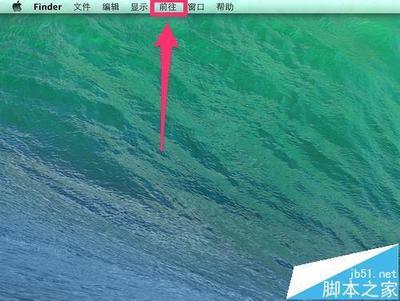
- 打开访达(Finder),点击左上方的显示选项。
- 在打开的菜单中选择“显示状态栏选项”。
- 这样,在打开的硬盘页面下方的状态栏中,就可以直接看到显示的空间使用情况了。
使用命令行查看硬盘剩余空间
步骤一:打开终端
按下Command+空格快捷键打开搜索框,搜索并点击“终端”选项。
步骤二:输入命令查看硬盘信息
在终端中输入以下命令:
bash
diskutil list
这将列出所有连接的磁盘及其详细信息,包括总大小、已使用大小和剩余空间大小。
步骤三:使用特定命令获取详细信息
若想获取更详细的硬盘信息,可以使用:
bash
diskutil info /dev/disk0s2
其中/dev/disk0s2是你想要查询的磁盘的标识。
注意事项
- 查看硬盘信息时,请确保你有足够的权限。
- 如果你对命令行操作不太熟悉,建议先使用图形化界面查看,以避免可能的操作失误。
通过上述方法,你可以轻松查看Mac硬盘中的剩余容量大小。希望这些信息对你有所帮助!
本篇文章所含信息均从网络公开资源搜集整理,旨在为读者提供参考。尽管我们在编辑过程中力求信息的准确性和完整性,但无法对所有内容的时效性、真实性及全面性做出绝对保证。读者在阅读和使用这些信息时,应自行评估其适用性,并承担可能由此产生的风险。本网站/作者不对因信息使用不当或误解而造成的任何损失或损害承担责任。