
如何使用Total Control进行脚本的录制与编辑
如何使用Total Control进行脚本的录制与编辑
脚本自动化录制步骤
-
下载并安装Total Control软件
首先,您需要在PC6下载站或官网上下载Total Control电脑控制手机软件。 -
启动Total Control并进入脚本录制模式
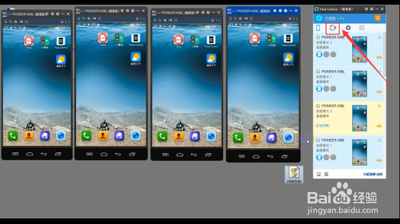
打开Total Control后,点击界面上方的[脚本]按钮。接着,编辑脚本名称,启动需要操作的应用程序,点击[确定]开始录制。 -
进行操作并记录
此时,您需要在手机上进行一系列操作,例如打开计算器。在操作过程中,右边的显示框会实时记录您的鼠标操作点击的坐标。 -
结束录制并保存脚本
操作完成后,点击[结束]按钮结束录制。然后选择[启动应用],点击[执行],选择执行设备并点击[确定]。此时,您已经成功录制了一个脚本。
脚本编辑与管理
编辑脚本
- 直接粘贴或编辑脚本
您可以选择将写好的脚本直接粘贴到Total Control的编辑框中,或者直接在编辑框中进行编辑。编辑完成后,点击[保存]以保存您的脚本。
管理脚本
- 选择并执行脚本
在脚本管理器中,选择您刚刚编辑完成的脚本,点击[确定]。Total Control将自动执行该脚本,选中的设备将在同一时间打开指定的应用程序,例如“最美天气”。
注意事项
- 上述教程适用于Total Control的精简版和专业版,操作过程基本一致。
- 脚本录制与编辑功能不仅适用于简单的重复性任务,还可以通过编程实现更复杂的自动化流程。
通过以上步骤,您可以有效地使用Total Control进行脚本的录制与编辑,提高工作效率和自动化水平。
本篇文章所含信息均从网络公开资源搜集整理,旨在为读者提供参考。尽管我们在编辑过程中力求信息的准确性和完整性,但无法对所有内容的时效性、真实性及全面性做出绝对保证。读者在阅读和使用这些信息时,应自行评估其适用性,并承担可能由此产生的风险。本网站/作者不对因信息使用不当或误解而造成的任何损失或损害承担责任。