
ppt怎么删除文本框
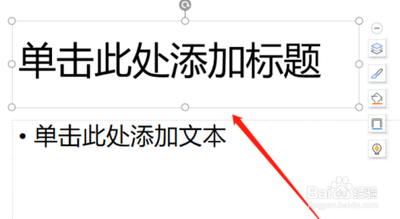
一、单个文本框的删除方法
- 使用Delete键删除
- 首先要选中文本框,点击文本框的边框,当边框显示为实线时表示已选中该文本框,然后直接按下键盘上的“Delete”键即可删除文本框,文本框内的文字也会一同被删除。
- 使用右键菜单删除
- 选中文本框(点击文本框边框使边框变为实线)后,右键单击文本框,在弹出的菜单中选择“删除”选项,就可以将文本框删除。
- 使用剪切命令删除
- 同样先选中文本框,确保边框变为实线状态,然后右击文本框,选择“剪切”命令,或者使用快捷键“Ctrl + X”进行剪切,这样文本框将被移除。
二、批量删除文本框的方法
- 使用搜索功能删除(适用于Microsoft PowerPoint)
- 打开演示文稿,按下“Ctrl + H”打开替换对话框。
- 在查找内容文本框中输入“^g”(表示图形,在PowerPoint中文本框属于图形对象),在替换为文本框中不输入任何内容。
- 点击“全部替换”按钮,这样可以删除所有文本框。
- 使用VBA宏代码删除(适用于Microsoft PowerPoint,需谨慎操作)
- 在PowerPoint的菜单栏上点击“开发工具 - VisualBasic”。
- 在VisualBasic编辑器中点击“插入 - 模块”。
- 将特定的代码复制粘贴到新模块中(具体代码可参考搜索结果中的详细内容),运行宏,即可删除所有文本框。需要注意的是,在使用VBA宏之前,要确保了解宏的作用,并对重要的演示文稿进行备份,以防止意外丢失数据。
- 通过选择窗格批量删除(适用于部分PPT软件)
- 在“开始”的子工具栏中打开“选择”工具,点击选择“选择窗格”选项,打开选择窗格。
- 在选择窗格中将除了文本框之外的所有内容点击隐藏(点击内容右侧的眼睛图标关闭)。
- 然后在幻灯片页面中使用快捷键“Ctrl + A”选中幻灯片中的剩余内容(即所有文本框),点击“Delete”键就可以将所有文本框都删除了。
本篇文章所含信息均从网络公开资源搜集整理,旨在为读者提供参考。尽管我们在编辑过程中力求信息的准确性和完整性,但无法对所有内容的时效性、真实性及全面性做出绝对保证。读者在阅读和使用这些信息时,应自行评估其适用性,并承担可能由此产生的风险。本网站/作者不对因信息使用不当或误解而造成的任何损失或损害承担责任。