
屏幕共享远程控制另一台Mac的办法
屏幕共享远程控制另一台Mac的办法
使用系统自带的屏幕共享功能
Mac操作系统内置了一个名为“屏幕共享”的功能,允许用户远程访问和控制其他Mac计算机。以下是使用系统自带的屏幕共享功能进行远程控制的详细步骤:
步骤一:打开屏幕共享
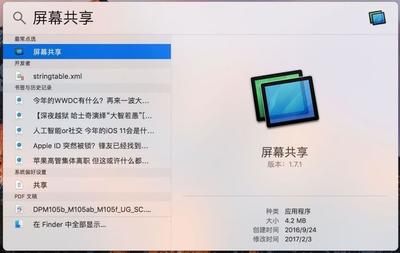
- 通过Command+空格键打开Spotlight搜索,然后输入“屏幕共享”,双击打开屏幕共享。
步骤二:输入对方的AppleID
- Mac的远程控制是通过AppleID来连接的。我们需要在屏幕共享框中输入你想要远程控制的Mac电脑上登录的AppleID账号。
步骤三:等待连接
- 输入对方的AppleID账号以后,我们需要等待与对方的Mac进行连接。需要提到的是,两台Mac需要连接到同一个网络,并且设置了共享权限,同时还要确保他们已经打开,且位处于睡眠状态。
步骤四:允许控制
- 当连接成功以后,在对方的Mac上会弹出屏幕共享的选项,当对方选择“允许控制我的电脑”以后,就可以远程操控了。
步骤五:通过iMessage进行屏幕共享
- 除了直接打开屏幕共享与其它Mac连接以外,我们还可以在信息应用与好友连接起来。比如我与一个好友在用iMessage消息以后,可以点击详细信息选项,然后再点击屏幕共享图标,即可选择是想远程控制好友的Mac电脑,还是让好友来操作我们自己的Mac电脑。
使用第三方屏幕共享软件
除了使用系统自带的屏幕共享功能外,还可以考虑使用第三方屏幕共享软件,如InletexEMC和HydraViewer for Mac,这些软件提供了更多的功能和更简单的设置过程。
InletexEMC
- 特点:高效、安全,允许用户实时分享自己的电脑屏幕给他人查看,以便于进行远程协作、演示、教学等活动。
- 功能:提供权限控制,用户可以选择仅共享部分屏幕内容,或者设定特定的参与者才能进行控制操作。
HydraViewer for Mac
- 特点:专为苹果Mac用户设计的高效屏幕共享软件,旨在提供便捷的远程协作、教学和项目展示功能。
- 功能:凭借其强大的性能和易用性,已经成为培训、分享和在线会议的重要工具。
注意事项
在使用屏幕共享功能进行远程控制时,需要注意以下几点:
- 确保你有权限访问受控制Mac,否则远程登录或远程控制将无法进行。
- 网络连接稳定性是远程操作的关键,如果网络不稳定或带宽较低,可能会导致延迟和卡顿。
- 注意保护个人隐私和数据安全,使用强密码,并确保远程登录选项仅限于受信任的设备。
通过以上方法,你可以轻松实现Mac之间的屏幕共享和远程控制,提高工作效率和便利性。
本篇文章所含信息均从网络公开资源搜集整理,旨在为读者提供参考。尽管我们在编辑过程中力求信息的准确性和完整性,但无法对所有内容的时效性、真实性及全面性做出绝对保证。读者在阅读和使用这些信息时,应自行评估其适用性,并承担可能由此产生的风险。本网站/作者不对因信息使用不当或误解而造成的任何损失或损害承担责任。