
如何用注册表解决浏览器主页篡改
如何用注册表解决浏览器主页篡改
使用注册表修改浏览器主页
当遇到浏览器主页被篡改的情况,可以通过修改注册表来解决这一问题。以下是具体步骤:
Windows 7 系统下的操作步骤
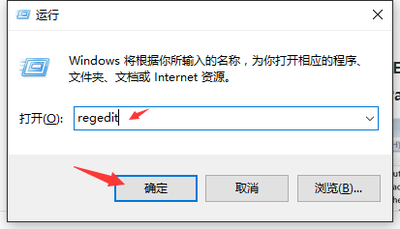
- 按“Win + R”打开“运行”窗口,输入“regedit”命令,然后按回车键打开注册表编辑器。
- 导航到以下路径:
HKEY_CURRENT_USER\Software\Microsoft\Internet Explorer\Main。 - 在右窗格的空白位置创建一个名为
Settings的新“DWORD32位值”,键值为1。 - 同样地,创建名为
Links和SecAddSites的“DWORD32位值”,键值为1。 - 重启Win7系统才能使更改生效。
通用步骤
- 点击电脑桌面左下角的开始菜单,在开始菜单中找到并单击“运行”菜单项,在运行的对话框中输入
regedit(中文意思为注册表),然后点击确定按钮。 - 在打开的注册表编辑器左边的下拉列表中依次找到
HKEY_CURRENT_USER——Software——Microsoft——Internet Explorer——Main。 - 点击
Main后,在右边的对话窗口中找到名为StartPage的文件双击打开,将数值数据里的内容全部清空,然后输入about:blank,输入完成后点击确定按钮,这样就完成了设置。
防止浏览器主页被篡改的措施
除了修改注册表外,还可以采取以下措施来预防浏览器主页被篡改:
定期更新杀毒软件和操作系统
确保您的计算机上安装了最新的杀毒软件,并在运行浏览器之前启动它。同时,定期更新操作系统和浏览器版本,以避免因软件本身的漏洞而被恶意软件利用。
使用安全浏览模式
当发现浏览器主页被篡改时,可以尝试重启电脑,按F8进入安全模式,然后使用注册表修复工具进行修复,或者手动修改被恶意篡改的主页。
清理浏览器插件和缓存
定期清理浏览器的插件和缓存,以减少恶意软件利用这些漏洞的机会。
注意事项
- 在进行注册表修改之前,请务必备份注册表文件,以防万一出现问题可以恢复。
- 修改注册表有一定风险,建议由有经验的用户操作,或者寻求专业人士的帮助。
通过以上方法,您应该能够有效地解决浏览器主页被篡改的问题,并采取措施预防未来的篡改行为。
本篇文章所含信息均从网络公开资源搜集整理,旨在为读者提供参考。尽管我们在编辑过程中力求信息的准确性和完整性,但无法对所有内容的时效性、真实性及全面性做出绝对保证。读者在阅读和使用这些信息时,应自行评估其适用性,并承担可能由此产生的风险。本网站/作者不对因信息使用不当或误解而造成的任何损失或损害承担责任。