
Keynote怎么加声音 eynote加声音轨道旁白步骤
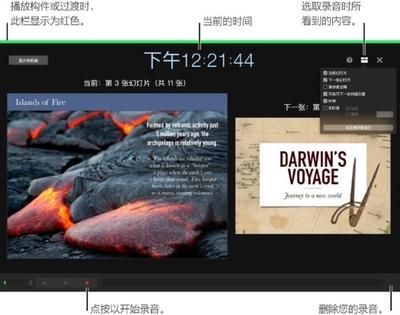
在Keynote中添加声音轨道旁白的步骤
添加声音轨道的基本步骤
要在Keynote中添加声音轨道,您可以按照以下基本步骤操作:
步骤一:打开Keynote并选择演示文稿
首先,打开Keynote软件,并选择您要编辑的演示文稿。
步骤二:选择要插入背景音乐的幻灯片
在Keynote中,每个幻灯片都可以独立设置不同的背景音乐。您可以在左侧的演示文稿窗格中选择要插入音乐的幻灯片,也可以按住Shift键,连续选择多个幻灯片。
步骤三:插入背景音乐
点击菜单栏中的"格式",然后选择"音频",再选择"媒体浏览器"。一个新的窗口将弹出,展示了您计算机上的音频资源。您可以选择已有的音频文件,或者点击左下角的"+"按钮添加新的音频文件。选中您想要添加的音频文件,并点击"插入"按钮。Keynote将自动将音频文件添加到选定的幻灯片上,并在幻灯片下方显示音频控制栏。
步骤四:调整音频属性和设置
在音频控制栏中,您可以设置音频的开始时间、结束时间、音量大小等属性。根据需要,您可以通过拖动播放头来调整音频的起止时间,或者点击音量图标调整音量大小。您还可以选择是否循环播放音频,以及是否在幻灯片之间保持音频连续播放。
步骤五:预览和调整效果
在完成以上步骤后,可以点击幻灯片预览按钮进行预览。根据需要,您可以继续调整音频的属性和设置,直到达到满意的效果。
添加旁白的步骤
步骤一:录制旁白
若要为演示文稿添加旁白,您可以使用Keynote的录制功能。请以您讲话的自然速度前进播放演示文稿。当您前进浏览每张幻灯片或构件时,您的嗓音和时间控制会录制并保留下来以供播放。
步骤二:设置旁白选项
在录制旁白之前,您可以设置旁白的播放选项。点按声音轨道弹出式菜单,然后选取一项:
- 关: 声音轨道不播放。
- 播放一次: 声音轨道在整个演示文稿中播放,但在演示文稿长于声音轨道时不重复。
- 循环: 声音轨道将重复,直到演示文稿结束。
步骤三:保存和导出演示文稿
完成旁白的录制和设置后,保存您的演示文稿。如果您想在另一台设备上播放它,请选取Keynote偏好设置(从屏幕顶部的Keynote菜单中),点按偏好设置窗口顶部的通用,然后选择将音频和影片拷贝到文稿中。这样可确保声音轨道总是可供播放演示文稿。
注意事项
- 有些媒体文件受版权法保护。某些下载的媒体也可能只能在下载的那台设备上播放。DRM(数码版权管理)保护的音乐不能添加到演示文稿声音轨道。
- 确定您正在使用的电脑拥有播放演示文稿中包含的所有媒体文件的权限。
通过以上步骤,您可以在Keynote中轻松添加声音轨道旁白,为您的演示文稿增添更多的视听享受。