
Office安装与激活教程详解
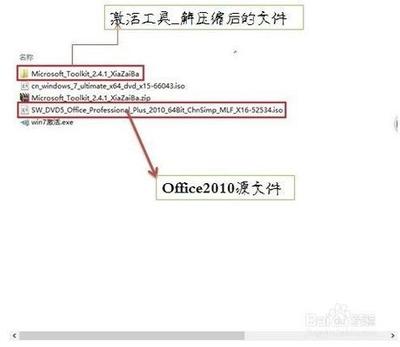
Office 2010安装与激活教程
- 安装步骤
- 首先打开Office安装程序所在文件夹,找到“_Office_professional_plus_2010_32位”的应用程序。
- 在Windows 7操作系统下,若用户账户控制策略弹出确认对话框,单击“是(Y)”即可。
- 准备安装。
- 输入产品密钥(依据安装版本的不同,可能不会出现此步骤。到这个步骤时,打开“2010序列号”文本文档,把蓝色标识的序列号复制,粘贴到上面,单击“继续”。勾选“尝试联机自动激活我的产品”,会在安装结束后,立刻开始激活office的尝试。否则,会在第一次打开软件时提示激活。这里我们用激活软件激活,不要勾选这个选项)。
- 在界面底部的“我接受此协议条款”前面选择,然后点击“继续”。
- 选择安装模式:
- 选择“立即安装”,软件就会帮助用户依据厂商的初始设定,安装一些必需的组件。
- 选择“自定义”安装方式,将由用户自己选择将要安装的产品。
- 自定义 - 安装选项:用户能够自定义需要安装的软件,取消不使用的软件的安装(依据版本不同,此页列出的软件可能不同)。
- 选择安装位置:切换到文件位置选项卡,可以自定义文件安装的位置。
- 配置用户信息:切换到用户信息选项卡,输入使用者的个人信息。之后点击“立即安装”。
- 等待安装完成,进度条显示软件安装的百分比。安装时间依据安装组件多少和计算机性能决定。
- 安装完成,出现相应画面,说明软件已经安装完成。单击“关闭”。
- 激活步骤
- 找到“Ofice2010Tookit”,双击运行。
- 单击“EZ - Activator”。
- 单击“允许访问”。
- 成功激活后关闭,重启office即可。
Office其他版本通用激活教程(使用toolkit.exe)
- 安装完毕后的操作
- 当office软件安装完毕之后,点击右下角的关闭。
- 激活操作
- 返回桌面,找到office安装的组件,随便点击打开一个。
- 在office的解压缩文件中找到toolkit.exe的程序文件(没有的可以百度下载),双击打开。
- 打开之后,直接点击EZ - activator即可自动识别激活。当下方的代码栏最下方显示“officesuccesfullyactivated”表示激活成功。
- 返回组件,点击文件 - 帮助,就可以看到右侧显示的激活的产品。
Office 2016 - 365版本在Win10和Win11上的安装与激活教程(使用一行命令)
- 准备工作
- 下载好office的在线程序包(包含2016到365的几个版本),这里以安装2016版本为例,其他版本激活方式一样。
- 安装步骤
- 双击打开安装包程序,注意在安装之前确保电脑没有安装office软件,等待安装完成。
- 激活步骤
- 安装完成后,在命令选项中,第一项是永久激活windows系统,第二项是永久激活office,键盘上按2,选择永久激活office。
- 当命令栏里面出现了特定排绿色英文,说明激活成功,按任意键退出命令栏。
- 打开excel,鼠标移到右上角,点击office用户信息,查看是否显示产品已经永久激活。
Office 2019或更新版本(新电脑自带Office家庭和学生版)的安装与激活教程
- 安装步骤
- 使用特定网址(dwz.win/4XK)下载并保存office2019后,找到下载的文件,双击进入,然后双击setup.exe(或者双击setup,两者是同一个)安装office2019,安装好后,关闭弹出完成的窗口,先不着急打开office。
- 修复工具使用
- 双击office2019修复工具(由上述网址下载),一直点击下一步。完成后,关闭该工具的操作窗口。
- 激活步骤
- 打开office的任一组件比如word,点击账户,等待一会,将会弹出激活窗口,如果弹出的窗口写的是下一步,而非激活Office,且已经严格按照操作来的话,需要先等待一天(或者2小时以上)。
- 等待一天后,不需要重新下载任何东西,而是打开office任意组件如word,然后点击账户,此时就会出现激活界面,直接默认设置,直接往后操作,即可激活office。
Office LTSC专业增强版2021的安装与激活教程(使用OfficeToolPlus)
- 准备工作
- 下载OfficeToolPlus(OTP)。
- 安装步骤
- 运行“OfficeToolPlus.exe”,点击“安装Office”→“其他安装选项”。产品选择带有“批量许可证”字样的版本,例如:“Office LTSC专业增强版2021 - 批量许可证”,通道选择“Office 2021企业长期版”,体系结构选择64或32均可,注意密钥和版本要对应,否则无法激活。
- 设置完成后,点击右上角“开始部署”,等待在线安装完成。
- 激活步骤
- 安装完毕后,首先打开Word(或其他组件均可),点击“文件”-“账户”-“更改密钥”,输入“神Key”进行激活(只要联网,即可一键激活)。
本篇文章所含信息均从网络公开资源搜集整理,旨在为读者提供参考。尽管我们在编辑过程中力求信息的准确性和完整性,但无法对所有内容的时效性、真实性及全面性做出绝对保证。读者在阅读和使用这些信息时,应自行评估其适用性,并承担可能由此产生的风险。本网站/作者不对因信息使用不当或误解而造成的任何损失或损害承担责任。