
Focusky排练计时功能怎么使用
Focusky排练计时功能使用指南
如何开启和使用排练计时功能
Focusky是一款强大的多媒体演示软件,其排练计时功能可以帮助用户精确控制每张幻灯片的放映时间,更好地准备和进行演讲。以下是详细的步骤指南:
开启排练计时功能的步骤
-
打开Focusky软件并进入编辑页面
首先,在电脑上启动Focusky软件,并打开您需要设置排练计时的演示文稿。 -
访问设置窗口
在页面上方的菜单栏中点击“选项”功能,页面将会切换至设置窗口中。 -
切换到展示设置选项卡
在设置窗口中,将左侧的选项卡切换到“展示设置”选项卡上。 -
进入计时设置
在右侧页面中下划找到“计时设置”选项并点击进入,这将打开一个新的窗口。 -
启用计时选项
在倒计时窗口中,勾选“计时”选项,下方将会显示出相关的功能选项。 -
配置计时器设置
根据您的需求,设置计时器所在的位置或是勾选“单页计时”等选项,然后按下“完成”按钮。 -
保存设置
返回到上一级窗口中,直接在窗口的右下角按下“保存”按钮即可完成设置。
使用排练计时功能进行演示
-
预览排练效果
设置好计时功能后,返回到编辑页面,在菜单栏中点击“预览当前选项”。在打开的预览窗口中,您可以看到幻灯片右上角显示出来的计时器了。 -
手动控制放映时间
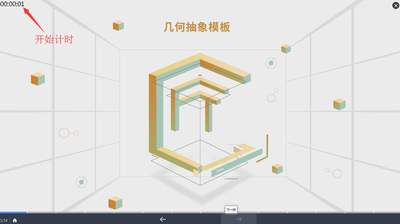
点击界面下方的箭头播放文稿,手动控制每张幻灯片的停留时间。在屏幕左上角会显示幻灯片的累计放映时间。
排练计时功能的具体应用场景
教师使用场景
对于教师来说,使用Focusky的排练计时功能可以非常有效地预算讲课时间。通过设置每张幻灯片的放映时间,教师可以预留出合理的时间给学生写作业讨论,预先安排好上课进程。
商务演讲场景
在商务演讲中,精确控制演讲时间同样至关重要。使用排练计时功能,演讲者可以确保在有限的时间内传达最关键的信息,避免超时带来的尴尬或信息遗漏。
注意事项
-
在进行排练计时设置时,请确保已经连接了投影仪,并将其设置为主显示器,以便在演讲过程中同时查看计时器和幻灯片。
-
如果在未连接投影仪时只能使用单个功能,可能是因为电脑的显示设置只允许使用单个显示器。可以在Windows系统中的"显示设置"中检查并更改显示模式,以启用"扩展模式"。
通过以上步骤和注意事项,您可以充分利用Focusky的排练计时功能,提升您的演示效果和专业度。希望这些信息对您有所帮助!