
mac如何提高网速?macOS dns设置教程
Mac提高网速的方法
- 网络设备相关操作
- 重启路由器:随着时间推移,路由器持续开启可能会被数据堵塞,降低网速。要重新启动路由器,只需将设备从电源上拔下,建议等待1分钟左右,然后再插上电源。等路由器重新启动后,再次尝试连接到互联网,看网速是否有所提高。
- 关闭不必要的应用程序
- 这些应用程序正在使用电脑的内存和处理能力,这会减少电脑的可用带宽。为了提高网速,应该关闭任何不必要的应用程序和标签。操作方法为点击屏幕左上角的苹果菜单,选择强制退出,在强制退出应用程序窗口中,选择想要关闭的应用程序。
- 清除缓存和浏览历史
- 缓存是电脑上存储网站数据(如图像和脚本)的临时存储区域。当访问一个网站时,浏览器会首先检查缓存,若缓存已满或过时,会降低网速。以Chrome为例,打开浏览器,点击右上角的三个点,选择更多工具,然后选择清除浏览数据(也可以使用Ctrl+Shift+Delete直接跳过前两步),在弹出窗口中选择想要删除的任何浏览器数据,为彻底清除缓存、历史记录,建议在时间范围中选择时间不限,点击清除数据,等待浏览器清理完成即可。
- 禁用浏览器扩展插件
- 浏览器扩展插件为浏览器添加了额外的特性或功能,但它们也会耗尽电脑资源降低网速。要提高网速,请在浏览器设置中禁用任何不必要的扩展。
- 重置网络设置
- 重置网络设置有助于清除任何网络问题,帮助Mac更有效地连接网络。可再次单击续订DHCP租约来重置网络设置,这可能会提高互联网速度。
- 调整DNS设置
- DNS服务器负责将在浏览器中键入的网站URL转换为电脑可以理解的IP地址,有时,使用不同的DNS服务器有助于提高网速。
macOS DNS设置教程
- 进入系统偏好设置
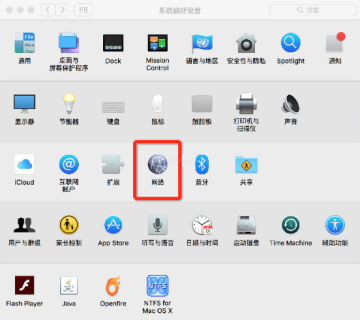
- 点击Mac桌面系统偏好设置图标。
- 进入网络设置
- 在打开的系统偏好设置界面,点击互联网和无线选项中的网络(如果没有该表述则直接点击网络图标)。
- 打开高级设置
- 在网络界面,点击高级按钮,进入高级设置。
- 切换到DNS选项
- 在打开的高级设置窗口中,切换到DNS选项。
- 添加或修改DNS地址
- 若需添加新的DNS,请点击左下角的加号图标,输入DNS地址;如果要修改已有DNS地址,可以选中后进行编辑操作。设置完成后点击“好”与“应用”即可。
- 清除DNS缓存(可选)
- 可以使用命令手动清除DNS缓存:进入终端界面,输入sudo killall -HUP mDNSResponder命令执行即可。
本篇文章所含信息均从网络公开资源搜集整理,旨在为读者提供参考。尽管我们在编辑过程中力求信息的准确性和完整性,但无法对所有内容的时效性、真实性及全面性做出绝对保证。读者在阅读和使用这些信息时,应自行评估其适用性,并承担可能由此产生的风险。本网站/作者不对因信息使用不当或误解而造成的任何损失或损害承担责任。