
wps怎么使用文字工具快速整理段落?
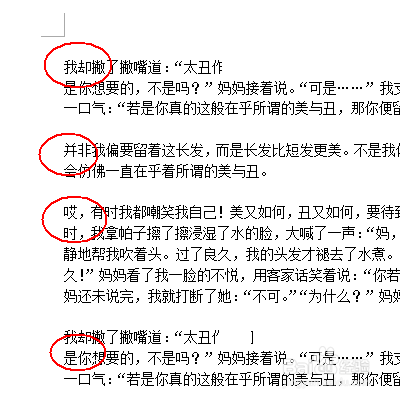
使用文字工具快速整理段落的方法
- 通过文字工具中的基础功能整理段落
- 点击工具栏开始,在开始列表中找到文字工具,再点击文字工具旁边的倒三角。在文字工具弹出的列表中点选删除空格,计算机将自动将文档中的空格全部删除,这样可以让文档更加紧凑整齐。然后在弹出列表中点选段落首行缩进2字符,使段落格式更规范。点击删除空段,可让文档变得更加紧密。这些操作能有效整理从网上摘录下来格式混乱的文章段落。
- 利用智能段落排版功能
- 直接将鼠标点击【开始】菜单选项,再在工具栏中的右侧位置找到【排版】选项,将其下拉按钮点击打开。随后,即可查看到一个【智能段落整理】选项,直接用鼠标点击该选项,文档中的文字段落就会被马上进行整理,自动缩进2个字符来显示,也可以直接对段落进行重排,以及进行段落首行缩进2字符以及对换行符转为回车等操作。
- 使用智能格式整理功能
- 在WPS软件界面顶部的菜单栏中,点击“开始”选项,在“开始”选项下拉菜单中,找到并点击“文字排版”选项。这个选项提供了一系列与文档格式、布局相关的功能。在“文字排版”选项下拉框中,选择“智能格式整理”。这个功能会根据文档的内容和结构,自动调整文本格式、段落缩进、行距等,使文档看起来更加整洁、美观。
- 段落重排功能(以WPSOffice为例)
- 单击“工具”菜单,指向“文字”,单击“段落重排”,则WPSOffice将删除段中的硬回车,将文本组合为正确的段落形式,实现段落的整理。
- 利用段落布局功能调整段落(以WPSOffice2012为例)
- 段落布局功能入口:将鼠标定位于段落的任意位置,在其左侧可以看到“段落布局”图标。点击它,可以看到,该段落处于被选中的状态。此时,在功能区可以看到新出现的“段落布局”选项卡。
- 常见的段落调整:单击“段落布局”图标后,段落被选中同时围以矩形框。首行缩进及左、右缩进方面,将鼠标移至矩形框左上角首行的短竖线,鼠标指针变成双向箭头形式,拖动鼠标就可以调整首行缩进的字符数;其下方的短竖线是用来调整左缩进字符数的,移动鼠标至左右两侧的小三角形处,拖动矩形框左右两条竖线,可以调整左、右缩进字符数。调整上线为段前间距的行数,而拖动下方横线则可调整段后间距行数。行距方面,在功能区段落布局选项卡的行距功能组中,有两个不太明显的+、 -按钮,可用于行距调整
本篇文章所含信息均从网络公开资源搜集整理,旨在为读者提供参考。尽管我们在编辑过程中力求信息的准确性和完整性,但无法对所有内容的时效性、真实性及全面性做出绝对保证。读者在阅读和使用这些信息时,应自行评估其适用性,并承担可能由此产生的风险。本网站/作者不对因信息使用不当或误解而造成的任何损失或损害承担责任。