
Office如何自定义选择安装组件
Office自定义选择安装组件的方法
- 使用注册表修改结合代码编写(针对Office2016)
- 修改注册表以更改安装路径
- 首先打开注册表(Win+R输入regedit),找到HKEY_LOCAL_MACHINE\SOFTWARE\Microsoft\Windows\CurrentVersion目录,修改相关值(如将盘符从C改成指定盘符),修改完成后退出注册表,然后打开Office2016安装程序进行安装。不过此时若直接安装会安装所有组件,比较消耗计算机资源。
- 编写代码实现部分组件安装
- 下载officedeploymenttool_7614 - 3602.exe,下载之后放在桌面双击运行,会在桌面生成setup.exe和configuration.xml。
- 用记事本打开configuration.xml,删除其中所有的代码,复制以下代码粘贴进去(注意修改相关参数,如SourcePath是Office安装文件解压后或者加载到虚拟光驱的地址;OfficeClientEdition是Office安装的版本,32位系统写32,64位系统写64;ExcludeApp是不安装的组件名称):
Configuration AddSourcePath=W:\ OfficeClientEdition=64 ProductID=ProPlusRetail LanguageID=zh - CN/ ExcludeAppID=Access/ ExcludeAppID=InfoPath/ ExcludeAppID=Lync/ ExcludeAppID=OneNote/ ExcludeAppID=Publisher/ ExcludeAppID=Outlook/ ExcludeAppID=SkypeforBusiness/ /Product setup.exe/configureconfiguration.xml - 进入安装界面,完成安装后,再打开注册表,将之前修改的那三项值再改回去。重启完成后打开我的电脑,在地址栏中敲入指定地址(如C:\ProgramData\Microsoft\Windows\StartMenu\Programs,找不到该路径的话需要设置显示隐藏的项),找到Word等文件的快捷方式,右键属性,将目标里的C:ProgramFiles(x86)修改成安装的位置后点确定(所有Office里的组件都要改),如果还不能打开,再次重启电脑。
- 修改注册表以更改安装路径
- 使用Office部署工具(针对Office2016)
- 下载并准备相关文件
- 下载Office2016的部署工具Office2016DeploymentTool,选择好解压的目录。然后将Office2016的安装包解压到某一目录,如H:\ISO\office 。
- 配置configuration.xml文件
- 用记事本打开解压得到的configuration.xml进行配置。其中OfficeClientEdition表示架构,想安装64位则改为64;SourcePath表示Office2016 ISO镜像加载位置;Language表示语言,zh - CN表示中文;ExcludeApp表示不被安装的组件,可以根据自己的需要删除或增加ExcludeApp,例如如果只想安装Word、PowerPoint和Excel,就在ExcludeApp中添加其他不需要安装的组件名称。
- 运行安装程序
- 将setup.exe和configuration.xml置于某目录,以管理员身份运行CMD,执行命令:setup.exe /configure configuration.xml,此时启动Office2016安装程序,就会按照配置安装指定的组件。
- 下载并准备相关文件
- 使用OfficeTool软件(适用于部分Office版本)
- 下载软件
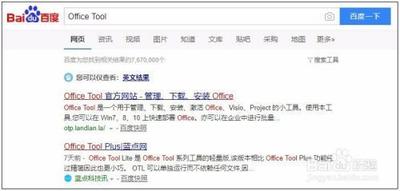
- 打开百度搜索并搜索"OfficeTool",然后进入官网下载该软件。
- 选择安装文件信息
- 在OfficeTool的主界面上,选择"安装功能"选项卡,在安装界面中,点击左下角的"安装文件信息",然后选择你的Office安装包,进行组件的自定义安装。
- 下载软件
本篇文章所含信息均从网络公开资源搜集整理,旨在为读者提供参考。尽管我们在编辑过程中力求信息的准确性和完整性,但无法对所有内容的时效性、真实性及全面性做出绝对保证。读者在阅读和使用这些信息时,应自行评估其适用性,并承担可能由此产生的风险。本网站/作者不对因信息使用不当或误解而造成的任何损失或损害承担责任。