
BlueBox.exe是什么进程?BlueBox.exe怎么卸载?
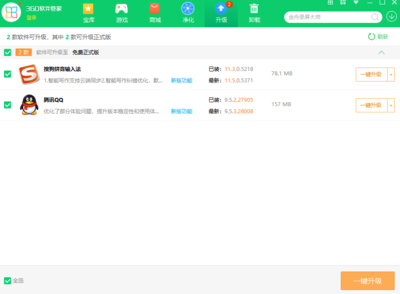
BlueBox.exe是什么进程?
,BlueBox.exe 是一个名为“蓝光宝盒”的软件的自动安装程序。这个软件可能经过了一些网络高手的修改,具有循环安装某些软件的功能,即使你卸载了,它也会在电脑启动后重新安装。该程序的默认安装位置是 C:\Program Files\BlueBox\BlueBox.exe。
如何卸载BlueBox.exe
由于 BlueBox.exe 具有较强的自我保护机制,普通的卸载方法可能无法成功。以下是详细的卸载步骤:
步骤一:备份注册表
在进行任何注册表操作之前,建议先备份注册表,以防出现问题。
步骤二:打开注册表编辑器
按下 Win + R 键,打开运行命令窗口,输入 regedit 后回车,打开注册表编辑器。
步骤三:删除启动项
在注册表编辑器中,依次定位到以下路径,并删除可疑的启动项:
- HKEY_LOCAL_USER\SOFTWARE\Microsoft\Windows\CurentVersion\run
- HKEY_LOCAL_MACHINE\SOFTWARE\Microsoft\Windows\CurentVersion\run
- HKEY_LOCAL_MACHINE\SOFTWARE\Microsoft\Windows\CurentVersion\runOnce
- HKEY_LOCAL_MACHINE\SOFTWARE\Microsoft\Windows\CurentVersion\runOnceEx
- HKEY_LOCAL_MACHINE\SOFTWARE\Microsoft\Windows\CurentVersion\runServices
步骤四:删除启动文件夹中的文件
查看启动文件夹 C:\用户\当前用户名\AppData\Roaming\Microsoft\Windows\Start Menu\Programs,删除可能存在的蓝光宝盒相关文件。
步骤五:重启计算机
完成上述操作后,重启计算机以确保所有更改生效。
注意事项
- 在操作注册表时,务必小心,避免误删其他重要项。
- 如果你不确定某个项是否可以删除,建议先备份该项的数据,然后再进行删除操作。
通过以上步骤,你应该能够成功卸载 BlueBox.exe。如果仍然无法卸载,可能需要考虑使用专业的反恶意软件工具进行清理。