
ppt演示文稿太长怎么分节
PPT演示文稿太长怎么分节
为什么需要将演示文稿分节
将演示文稿分为多个节,可以更好地组织思路,使得演讲逻辑更加明确和连贯。通过分节,可以将重要的信息单独放在某个节中,以突出其重要性并引起观众的注意。此外,每个节可以对应演示中的一个时间段,有助于掌握演示的进度,避免在时间不够的情况下走马观花。
如何将演示文稿分节
使用大纲视图进行分节
- 在PPT中选择“视图”菜单下的“大纲视图”,显示PPT的大纲结构。
- 在大纲视图中,可以看到每个标题下面的子标题,以及树状结构的展开和收起功能。
- 通过拖动和重新排列大纲中的标题和子标题,对演示文稿进行分节和调整顺序。
- 每个节可以设置特定的过渡效果,如淡入、推出等,以增强演示效果和吸引观众的注意力。
使用幻灯片浏览视图进行分节
- 打开PPT演示文稿,点击工具栏上方的视图。
- 将幻灯片浏览打开的演讲文稿默认为普通视图,将其更改为幻灯片浏览视图。
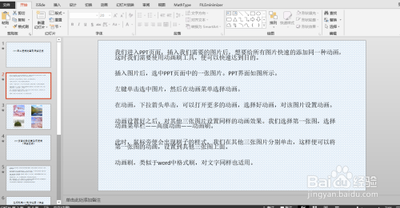
- 在需要分节的两张幻灯片之间,右击鼠标,选择新增节。
- 重新命名右击节的位置(幻灯片之间的橙色直线),选择重新命名即可。
使用节功能实现对幻灯片的归类
- 在电脑中找到一个需要编辑的演示文稿,然后右键单击该演示文稿选择"打开方式",再在子菜单中选择"powerpoint"选项。
- 进入PPT页面之后,先点击一页幻灯片,然后在"开始"的子工具栏中找到"节"工具,点击打开该工具。
- 打开"节"选项之后,在下拉列表中找到"新增节"选项,点击选择该选项即可。
- 按住"Ctrl"键选中多张幻灯片,然后右键单击幻灯片并在菜单列表中选择"新增节"选项,选中多张幻灯片再点击新增节选项就可以将选中的幻灯片都放入同一节中了。
分节技巧和注意事项
控制节的数量
适量的节可以更好地表达思想,过多的节可能会让观众感到困惑和疲惫。
设置过渡效果
过渡效果应与内容相匹配,不宜过于花哨,以免分散观众的注意力。
使用分支结构
在节的子标题下添加关键点和细节,形成层次结构,有助于理清思路和增加演示的深度。
调整节的顺序
- 拖动节:直接拖动其中一个节,然后将其拖动到需要的位置即可。
- 使用快捷键:按住“Shift”键的同时,使用方向键可以平滑地移动节。
应用不同的主题
- 在节的开头插入一个版式为节标题的新幻灯片,并输入该节的标题文字。
- 设计选项卡——主题组中,选择与当前主题不同的另一个主题,应用它。这样,本节的幻灯片就单独应用了与其他节不同的主题。
通过合理利用PPT的分节功能,可以将演示文稿组织得更加清晰、有序,并提高演讲效果。分节不仅能帮助控制演示节奏,突出重点信息,还能提高演讲逻辑和吸引观众的注意力。,在制作PPT演示文稿时,不妨尝试利用分节技巧,打造一个更具吸引力和效果的演示。
本篇文章所含信息均从网络公开资源搜集整理,旨在为读者提供参考。尽管我们在编辑过程中力求信息的准确性和完整性,但无法对所有内容的时效性、真实性及全面性做出绝对保证。读者在阅读和使用这些信息时,应自行评估其适用性,并承担可能由此产生的风险。本网站/作者不对因信息使用不当或误解而造成的任何损失或损害承担责任。