
sybase central怎么使用?sybase central连接Sybase IQ数据库的方法
使用Sybase Central连接Sybase IQ数据库的方法
安装和配置Sybase Central
在使用Sybase Central连接Sybase IQ数据库之前,首先需要确保已经正确安装了Sybase Central软件。可以从官方网站下载Sybase Central的最新版本,并按照安装向导进行安装。
注册ASE和IQ插件
安装完成后,需要注册ASE和IQv12.7插件。双击执行注册SybaseCentral插件.bat文件,完成自动注册。执行完注册脚本后,请不要移动或修改sybase-central4.3所在的路径名。如果移动了目录,需要重新执行注册脚本。
创建数据库连接
编辑SQL.INI文件
编辑sybase-central4.3\ini\sql.ini文件,添加Sybase服务器连接信息。示例配置如下:
ini
[syb1254]
query=NLWNSCK,192.168.1.2,7000
其中,NLWNSCK表示数据库连接使用TCP协议,192.168.1.2替换为你要连接的Sybase服务器的IP地址,7000替换为Sybase服务器的监听端口。
直接在登录窗口输入
也可以不编辑sql.ini文件,而直接在Sybase Central的登录窗口中输入将要连接的Sybase服务器的IP地址和端口号。
连接Sybase IQ数据库的具体步骤
启动Sybase Central
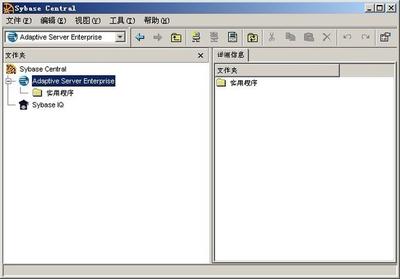
双击启动SybaseCentral.bat文件,使用绿色版的Sybase Central v4.3。启动后,主界面如下图所示。
配置连接信息
- 选择菜单:开始 -> 所有程序 -> Sybase -> Sybase Central v6.0,打开Sybase Central程序。
- 选择数据库类型:在左边列表中,选择Adaptive Server Enterprise,并右键选择“连接”。
- 填写详细信息:点击“Details”按钮,显示服务器条目的详细信息。在Servername列表中选择将要连接的Sybase IQ数据库,输入用户名、密码、服务器IP和端口等信息。
测试连接
输入完毕后,点击“测试连接”按钮,验证连接是否成功。如果连接验证成功,系统会进入已连接状态;如果失败,则会返回到未连接状态以重新输入信息。
注意事项
- 本绿色版Sybase Central v4.3附带的IQv12.7插件只能连接Sybase IQ v12.7或更早版本,不能连接Sybase IQ 15.1或以后版本。
- 确保输入的服务器IP地址和端口号正确无误,以避免连接失败。
通过以上步骤,您应该能够成功使用Sybase Central连接到Sybase IQ数据库。如果在连接过程中遇到任何问题,可以参考Sybase Central的帮助文档或联系客服获取帮助。