
在Mac OS X中ubuntu usb启动盘制作的方法
在Mac OS X中制作Ubuntu USB启动盘的方法
- 格式化USB驱动盘
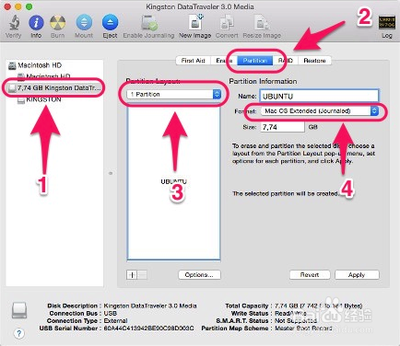
- 首先插入USB盘。从Launchpad(底部面板上火箭形状图标)前往磁盘工具应用程序。在磁盘工具中,从左手边的面板上选择要格式化的USB盘。点击右边面板的分区标签,从下拉菜单中选择1分区,给这个驱动盘起个想要的名字。点击右边面板的选项按钮,确保分区的模式是GUID分区表形式,设置完后点击应用按钮,在弹出格式化USB驱动盘的警告消息时点击分区按钮进行格式化。这一步的目的是将USB盘格式化为MacOS扩展文件系统,是制作启动盘的前期准备工作,为后续写入Ubuntu系统文件做准备。
- 下载Ubuntu
- 链接到Ubuntu官网去下载喜欢的Ubuntu桌面版本系统,若使用MacbookAir,建议下载64位版本中的一款。Ubuntu系统文件是制作启动盘的核心文件,下载正确的版本可确保后续安装和使用的兼容性。
- 把ISO格式转成IMG格式
- 下载的Ubuntu文件是ISO格式,但需要转换为IMG格式,可使用hdiutil命令工具进行转换。打开终端(可从Launchpad或Spotlight中打开),输入相应命令。通常下载的文件会在~/Downloads目录下,例如:hdiutil convert -format UDRW -o ~/Downloads/ubuntu - 14.10 - desktop - amd64 ~/Downloads/ubuntu - 14.10 - desktop - amd64.iso。转换出来的文件可能会被MacOSX系统自动加上.dmg后缀,这是正常现象。在这一步转换格式是因为Mac OS X系统制作启动盘需要IMG格式的文件。
- 获得USB盘设备号
- 在终端中运行“diskutillist”命令,它会列出系统中当前可用的所有‘磁盘’信息,根据USB盘的大小识别出USB盘对应的设备号,例如设置号为2(一个大小为8G的USB)对应的是/dev/disk2。得到设备号后,运行“diskutilunmountDisk /dev/diskN”(N就是前面得到的USB的设备号,如示例中的“diskutilunmountDisk /dev/disk2”),执行结果应该是成功卸载对应磁盘上的所有卷。这一步获取设备号是为了准确地将Ubuntu系统文件写入到对应的USB盘中。
- 在Mac OS X中创建可启动的USB驱动盘
- 使用dd命令创建可启动的USB驱动盘,但要小心使用,务必记得USB驱动盘的正确设备号,否则可能会使Mac OS X系统崩溃。在终端中使用如下命令:sudo dd if =/Path - to - IMG - DMG - file of =/dev/rdiskN bs =1m(这里的“Path - to - IMG - DMG - file”是步骤3中生成的IMG文件的存放位置,“N”是前面得到的USB设备号)。例如:sudo dd if =~/Downloads/ubuntu - 14.10 - desktop - amd64.dmg of =/dev/rdisk2 bs =1m。运行命令时需要输入超级用户密码,输入密码时看不到任何星号或显示的提示,这是Unix终端的习惯,输入完密码后可能不会立即看到输出,需要等待一段时间处理完成。这一步将转换好格式的Ubuntu系统文件写入USB盘,使其成为可启动盘。
本篇文章所含信息均从网络公开资源搜集整理,旨在为读者提供参考。尽管我们在编辑过程中力求信息的准确性和完整性,但无法对所有内容的时效性、真实性及全面性做出绝对保证。读者在阅读和使用这些信息时,应自行评估其适用性,并承担可能由此产生的风险。本网站/作者不对因信息使用不当或误解而造成的任何损失或损害承担责任。