
win10怎么关闭通知提醒声音呢?
如何在Windows 10中关闭通知提醒声音
在Windows 10操作系统中,如果你觉得应用程序的通知声音过于频繁或干扰你的工作,可以通过简单的步骤来关闭它们。以下是详细的操作指南:
通过系统设置关闭通知声音
步骤一:打开设置应用
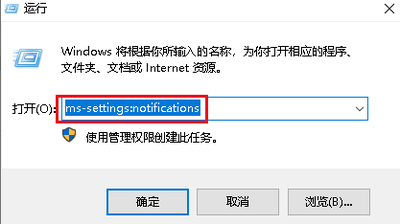
首先,按下键盘上的Windows键和R键同时打开“运行”对话框。在弹出的文本框中键入“ms-settings:notifications”,然后点击确定。这将打开“设置”应用的“通知和操作”选项卡。
步骤二:选择要静音的应用
在“通知和操作”选项卡中,向下滚动到找到“获取来自这些发送者的通知”选项。在这里,您可以看到列出了各个应用程序。单击您想要禁用通知声音的应用,比如“安全和维护”。
步骤三:关闭通知声音
在所选应用程序的设置页面中,找到“通知到达时播放声音”的选项,并将其切换为关(Off)。完成以上步骤后,重新启动计算机,这样您所做的更改就会生效了。
全局关闭通知声音的方法
如果你希望全局关闭所有应用程序的通知声音,可以在Windows 10的设置中进行调整。具体操作是:依次打开“设置”应用-系统-通知和操作-关闭“允许应用在通知时发出声音”的选项。
通过控制面板关闭通知声音
步骤一:打开控制面板
首先,按下Win+R快捷键打开运行窗口。在运行窗口中输入“control”并点击“确定”按钮,打开控制面板。
步骤二:进入声音设置
在控制面板窗口中,选择“硬件和声音”选项。在“硬件和声音”窗口中,点击“更改系统声音”链接。在弹出的“声音”窗口中,切换到“声音”选项卡。
步骤三:关闭Windows通知声
在声音选项卡中找到“Windows通知声”一栏,并将其下拉菜单选择为“无”。
通过任务管理器关闭特定通知
如果你只想关闭特定的通知,比如安全通知,可以通过任务管理器来实现:
步骤一:打开任务管理器
首先,点击屏幕右下角的"通知"图标,打开通知中心窗口。在通知中心窗口中找到"所有设置"按钮并点击。在弹出的"设置"窗口中,找到"系统"选项并点击。在"系统"选项窗口中,点击左侧的"通知和动作"选项。
步骤二:禁用特定通知
在右侧的窗口中,找到你想要禁用的通知类型,右键单击该选项,再在菜单列表中选择"禁用"选项即可。
通过以上几种方法,你可以根据自己的需求选择合适的方式来关闭Windows 10的通知提醒声音,获得更加宁静的用户体验。