
blender如何制作文字模型变碎块效果
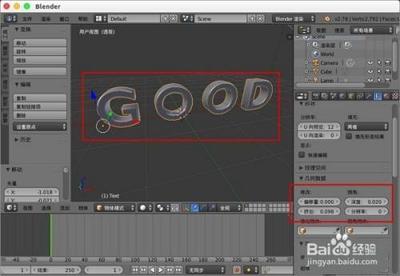
Blender制作文字模型变碎块效果
Blender是一款强大的开源3D建模软件,提供了包括建模、动画、材质、渲染等多种功能。如果你想在Blender中制作文字模型变碎块的效果,以下是详细的步骤:
- 创建文本并设置几何数据。
- 创建一个立方体放在一旁。
- 选择文本,然后按“alt+c”选择“曲线/融球/曲面/文字转网格”。
- 选择文本,添加粒子系统。
- 在自发光中的“Number”设置“5000”以上(越多越细腻但是看电脑计算能力),起始设置“0”,生命周期“100”,结束设置“2”,选择“面(或者体积)”,选择“随机”。底部设置到帧“1”就能看到如下的效果。
- 在“渲染”中选择“物体”,副本物体选择“Cube”,设置尺寸随机尺寸。
- 创建一个“平面”作为地面,添加物理“碰撞”。
- 创建一个“空物体”,添加“力场”,类型选择“紊流”。
- 选择“Cycles渲染”,添加材质,面选择“透明BSDF”。
- 颜色中RGB都设置“1”,A设置“0”。
- shift+z渲染预览下,看看文字效果。
- alt+a播放动画,我们就会得到文字变碎块飘散的效果,可以自己调节自己需要的效果。
以上就是在Blender中制作文字模型变碎块效果的基本步骤。需要注意的是,这些步骤可能因Blender版本的不同而有所变化。如果你正在使用的Blender版本与上述教程不符,建议查阅该版本的具体文档或在线教程以获取最准确的指导。
本篇文章所含信息均从网络公开资源搜集整理,旨在为读者提供参考。尽管我们在编辑过程中力求信息的准确性和完整性,但无法对所有内容的时效性、真实性及全面性做出绝对保证。读者在阅读和使用这些信息时,应自行评估其适用性,并承担可能由此产生的风险。本网站/作者不对因信息使用不当或误解而造成的任何损失或损害承担责任。