
巧用可牛影像裁剪与修复照片
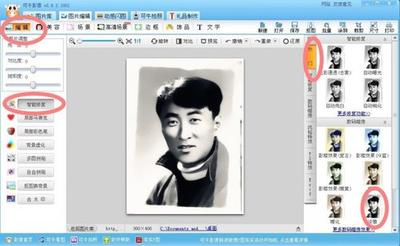
一、裁剪照片
- 打开照片
- 首先运行可牛影像,点击“打开一张照片”按钮,打开想要处理的照片。这一步是操作的起始点,只有打开照片后才能进行后续的裁剪等操作。
- 选择裁剪方式
- 点击主界面右上角处的“裁剪”按钮,弹出可牛影像的裁剪编辑框。可牛影像提供了自由裁剪、指定尺寸裁剪、按宽高比例裁剪、常用网络头像尺寸、常用证件尺寸和使用圆角裁剪6种裁剪方式。用户可以根据自己的需求选择合适的裁剪方式,比如如果想要按照特定比例裁剪,可以选择按宽高比例裁剪;如果是为了制作网络头像,可选择常用网络头像尺寸裁剪方式等。
- 确定裁剪
- 选择好裁剪方式后,双击鼠标确定裁剪。裁剪后的照片尺寸会根据所选的裁剪方式发生变化,例如按照一定比例裁剪后,照片会去除不需要的部分,使构图更加合理。
- 调整照片尺寸(如果需要)
- 若裁剪后的照片依然较大,为了便于在网络上分享自己的作品等目的,可以进行尺寸调整。点击“尺寸”按钮,弹出可牛的尺寸编辑框,确认勾选“锁定缩放尺寸”按钮,然后将照片的宽度设为想要的像素值(例如600像素),这时照片的高度会按照比例自动缩小,点击“确定”按钮,即完成减小照片尺寸的操作。
二、修复照片
- 智能修复功能分组
- 可牛影像的智能修复功能主要分成三组:整体调整、曝光调整、偏色/白平衡调整(此外还有高级调整,但较少用到)。下面是针对不同问题的修复方法。
- 白平衡调整
- 偏色问题修复
- 如果照片存在偏色问题(例如照片偏黄等),主要原因可能是拍摄时没有设置好白平衡。执行“照片编辑→智能修复→颜色修正/白平衡”命令可以进行初步修复。不过有时候初步修复后可能人物的皮肤显得有些怪异,不是特别自然,此时可以进一步调整颜色修正/白平衡的各个参数,使人像的肤色看起来更自然。对于偏色不太严重的照片,也可以先尝试采用自动白平衡功能来修复,因为该功能无需调整参数使用更简单,如果效果不太理想,再尝试采用颜色修正/白平衡进行修复。
- 去雾功能
- 处理雾蒙蒙的照片
- 当使用可牛影像打开一张风景照,发现照片显得雾蒙蒙的时候,可以使用可牛的色彩通透(去雾)功能进行修复。执行该功能后,照片经过去雾后,图像会变得更清晰,色彩更通透了。
- 曝光调整
- 解决曝光问题
- 曝光不足和曝光过度是初学摄影的朋友最容易出现的问题。使用可牛影像的“曝光调整”功能就可以轻松改善画质。可以根据照片是曝光过度还是不足,进行相应的调整,使照片的曝光达到合适的状态。
本篇文章所含信息均从网络公开资源搜集整理,旨在为读者提供参考。尽管我们在编辑过程中力求信息的准确性和完整性,但无法对所有内容的时效性、真实性及全面性做出绝对保证。读者在阅读和使用这些信息时,应自行评估其适用性,并承担可能由此产生的风险。本网站/作者不对因信息使用不当或误解而造成的任何损失或损害承担责任。