
numbers怎么填充颜色 numbers如何手动和自动填充单元格颜色
在Numbers中填充颜色的方法
手动填充颜色
在Numbers中手动填充颜色是一个相对简单的过程。以下是详细的步骤:
步骤一:选择单元格
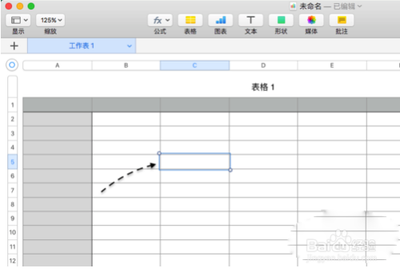
首先,在Numbers中选择您想要填充颜色的单元格。
步骤二:访问填充选项
点击单元格选项中的【填充】功能。默认情况下,填充颜色可能是无填充颜色。
步骤三:选择填充效果
在弹出的填充效果选项中,选择【颜色填充】。这将允许您进一步设置所需的填充颜色。
步骤四:选择颜色
在弹出的颜色选择器中,可以自由选择您希望为当前单元格填充的颜色。选取完毕后,点击【确定】即可完成填充。
自动填充颜色
除了手动填充颜色外,Numbers还提供了自动表格填充颜色的功能,这对于处理大量数据非常有用。
步骤一:输入数据
在需要填充颜色的单元格中填入一个值,如数字、文字等。
步骤二:启用自动填充
在表格功能中,找到并勾选【自动表格填充颜色】选项。这样,Numbers会根据单元格的值自动为相邻的单元格填充颜色。
步骤三:设置条件自动填充(可选)
如果您需要更复杂的条件自动填充,可以在【单元格】栏目下点击【条件高亮显示】选项,然后添加规则来实现根据特定条件自动填充颜色。
使用条件格式实现自动填充
在某些情况下,您可能希望根据单元格内容的特定条件自动填充颜色。例如,根据销售额的大小来设置不同的颜色填充规则。
步骤一:选择单元格范围
首先,选择包含您希望应用条件格式的单元格范围。
步骤二:创建条件格式规则
点击Excel菜单栏上的"开始"选项卡,找到"样式"区域下的"条件格式"按钮,并点击展开。在弹出的条件格式菜单中,选择"新建规则"。
步骤三:设置规则
在新建规则对话框中,选择"使用公式确定要设置的单元格格式",并根据您的需求输入相应的公式来定义不同条件下的填充颜色。
步骤四:完成设置
,为每个规则设置所需的填充颜色,并点击"确定"按钮完成设置。现在,根据销售额的大小,单元格将自动填充相应的背景颜色。
通过以上步骤,您可以在Numbers中有效地手动和自动填充单元格颜色,无论是简单的颜色填充还是基于条件的复杂填充规则。