
AE如何制作不一样的下雨效果?
AE制作不同下雨效果的方法
一、使用BBC特效插件(需安装该插件)
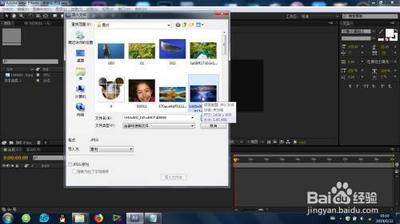
- 导入图片
- 打开AE,通过菜单文件导入或者直接拖拽图片到项目面板。
- 新建合成
- 用鼠标点击图片并长按,拖动它到新建合成按钮上,按照图片的参数新建一个合成。
- 添加特效
- 在选中图片图层的基础上,选择菜单栏的“效果BBC10ParticlesBBCRain”,添加雨的粒子特效。
- 调整参数(更多玩法)
- 在效果面板上,可以调整雨的大小、速度、疏密、模糊度、雨滴的大小颜色等参数,还可以做动画效果,例如从小雨调整为大雨。
二、运用AE自带的滤镜
- 创建黑色背景图层并添加滤镜
- 在合成中创建一个黑色背景的图层,使用“CCParticleWorld”滤镜。
- 调整参数
- 调整雨滴的大小、速度和降雨量等参数。
- 叠加图层
- 将带有雨滴效果的图层叠加到场景中。
三、使用特效素材
- 获取特效素材
- 例如使用“ActionEssentials”素材包中的雨滴图像素材。
- 结合AE自带滤镜(可选)
- 可以与AE自带的滤镜一起使用,以达到更好的效果。
四、运用视觉特效
- 添加视觉特效
- 除了使用AE自带的滤镜和特效素材之外,使用视觉特效来制作下雨的效果,还可以使用光效等特效来增强下雨的效果,使整个场景更加真实。
五、使用3D渲染
- 利用3D软件制作雨滴效果
- 例如使用“Cinema4D”等软件来制作出3D雨滴效果。
- 合成场景
- 将3D雨滴效果与AE中的场景进行合成,使整个场景更加逼真。
六、使用AE自带的“CC降雨”(或“CCRainfall”)效果
- 新建项目并导入素材
- 打开AE,新建一个项目后,导入素材。
- 新建合成组
- 选中导入的素材,拖到项目面板下的新建合成图标,新建一个合成组。
- 添加降雨效果
- 选中图层面板的素材,点击菜单栏的效果——模拟仿真——CC降雨(2019班版本的AE是CCRainfall)。
- 设置下雨相关参数
- 在特效控制台设置下雨相关参数,即可看到雨的效果。
七、使用纯色层与“降雨”效果(以有窗户的图片为例)
- 新建合成与导入素材
- 打开AE,新建一个合成,自定义设置好文件名、尺寸、帧速率、持续时间等数值,准备一个带窗户的图片素材,并拖入AE中。
- 新建纯色层
- 新建一个黑色的纯色层。
- 添加降雨效果到纯色层
- 在【效果与预设】面板中搜索【降雨】效果并添加到纯色层,将图层的【混合模式】更改为【屏幕】,然后根据需求对【风】、【不透明度】等数值进行调整。
- 复制素材层并处理
- 单击选择素材,按住快捷键【Ctrl+D】复制一层,然后移动到顶层,使用钢笔工具勾选出窗户的轮廓,然后点击勾选【蒙版反转】。
- 调色(可选)
- 根据需求对画面进行适当的调色,因为是雨天,画面可以是偏暗一点的效果。
- 预渲染与调整
- 进行预渲染并整体播放视频,看是否达到了自己理想的效果状态,如果有不合适的地方,再进行适当的调整。
八、应用“CC细雨”效果(方法1)
- 新建作品并导入灰色实心层
- 打开一个新的作品,导入新的灰色实心层,选择颜色,并在填充中使用4d675获得完美的灰色。
- 添加“CC细雨”效果
- 在效果和预设中找到“CCDrizzle”效果,并将其应用到实体层,应用效果后会发现一些水滴效果。
- 调整灯光菜单参数
- 展开灯光菜单,将灯光强度更改为65,将灯光类型更改为点光源,将灯光高度更改为65,将灯光位置更改为1123、586。
- 调整阴影菜单(可选)
- 展开阴影菜单(根据实际需求操作)。
- 添加噪音
- 将噪声量更改为4.04。
- 添加椭圆蒙版
- 用工具栏中的椭圆工具(长按矩形可出现下拉菜单选择椭圆蒙版)将椭圆蒙版应用到新的实体层上,将遮罩应用于新的实体层。
- 调整蒙版值
- 扩展遮罩的值,遮罩羽毛-818.0像素,遮罩不透明度-100,遮罩扩展-(-43) 。
- 添加“CC粒子世界”效果
- 将“CC粒子世界”效果添加到新的实体层。
- 调整“CC粒子世界”值
- 扩展“CC粒子世界”的值,如在出生率0.8,寿命1中禁用半径,更改XY和Z的值(之后可能需要使其无效)。
- 调整物理菜单值
- 展开物理菜单,设置动画–方向轴,速度–0.50,重力–0,额外天使–0x+280,可感觉到雨滴从顶部飘落。
- 调整粒子的值
- 展开粒子的值,设置粒子类型线,最大不透明度100,出生和死亡颜色为白色,可改变雨滴的大小和不透明度、颜色等。
- 调整Extra或camera值(可选)
- 展开Extra或camera值,将FOV更改为35(根据实际需求操作)。
- 调整设置配置窗口变换值(可选)
- 转到设置配置窗口,展开变换值,设置排名为798.0、873.0,-1040.0(根据实际需求操作)。
- 调整相机值(可选)
- 展开相机值,设置变焦304.0像素,聚焦距离630.0像素,光圈7.9像素,模糊度100%(根据实际需求操作)。
- 渲染查看
- 进行渲染即可看到降雨效果。
九、利用“CC粒子世界”更改速度(方法2)
- 新建项目并导入实体层
- 创建一个新项目,导入新的实体层。
- 添加“CC粒子世界”效果
- 进行效果模拟,选择“CC粒子世界”。
- 禁用抓地力选项
- 禁用抓地力选项,开始渲染时可看到粒子像天赋一样飞翔,将这些粒子作为雨滴看待。
- 调整物理值
- 扩展物理值,将速度值更改为0,此时粒子位于一条直线上并落在同一位置。
- 调整生产者价值
- 扩展生产者的价值,将X的半径更改为0.5。
- 调整细节参数
- 细节看起来太过思索,将寿命更改为1.10,将出生率更改为0.3,使其自然一点。
十、使用AE自带插件制作下雨效果
- 导入素材
- 打开AfterEffects软件,将需要制作下雨效果的图片素材导入到项目中,可以通过右键点击项目文件夹,选择“导入”并选择文件来完成导入,导入后将其拖动到合成窗口中。
- 添加“CC下雨”效果
- 在右侧的“效果与预设”面板下方的搜索框中输入“下雨”,然后选择“模拟仿真的CC下雨”效果并将其拖动到图片素材上。
- 调整参数
- 在右侧的效果控制面板中会显示出“CC下雨”效果的参数,根据需要调整数量、角度和透明度等参数,点击控制面板上的预览按钮可随时预览默认参数下的效果,不断调整参数以获得满意的下雨效果。
本篇文章所含信息均从网络公开资源搜集整理,旨在为读者提供参考。尽管我们在编辑过程中力求信息的准确性和完整性,但无法对所有内容的时效性、真实性及全面性做出绝对保证。读者在阅读和使用这些信息时,应自行评估其适用性,并承担可能由此产生的风险。本网站/作者不对因信息使用不当或误解而造成的任何损失或损害承担责任。