
excel表格中相同字符怎么批量替换成连续自然数?
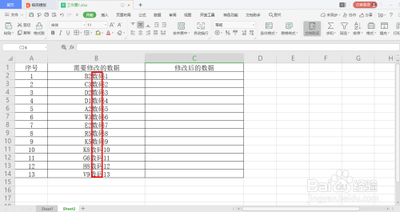
Excel表格中相同字符批量替换成连续自然数的方法
使用Excel的查找和替换功能
Excel提供了简单的查找和替换功能,可以用来批量替换单元格内的字符。以下是具体步骤:
步骤详解
-
打开Excel并选择工作表
首先,打开你需要进行字符替换的Excel工作表。 -
使用查找和替换功能
按下Ctrl + H,或在“编辑”菜单中选择“查找和替换”选项。 -
输入查找和替换内容
- 在“查找”框中输入你想要替换的字符,例如
;。 -
在“替换为”框中输入替换后的字符,例如连续的自然数。例如,如果你想将所有的
;替换为从1开始的连续自然数,可以在“替换为”框中输入=ROW(A1)(假设你在A列进行替换)。 -
执行替换操作
点击“全部替换”按钮,Excel会自动将所有匹配的字符替换为指定字符。
注意事项
- 这种方法适用于简单的字符替换,如果你的替换需求更复杂,可能需要使用更高级的函数。
使用Excel的文本函数进行批量替换
对于更复杂的替换需求,可以使用Excel的文本函数来实现。以下是具体步骤:
步骤详解
-
新建列用于存放替换后的字符
在Excel中新建一个列,例如B列,用于存放替换后的字符。 -
编写替换公式
假设你要替换的字符所在的列为A列,替换后的字符存放在B列。在B1单元格中输入以下公式:excel =SUBSTITUTE(A1,"要替换的字符","替换后的字符")例如,如果你想将所有的;替换为连续的自然数,可以在B1单元格中输入:excel =SUBSTITUTE(A1,";","") & ROW(A1) -
拖拽公式至其他单元格
将B1单元格中的公式拖拽至需要替换的所有单元格,Excel会自动将相应的字符替换完成。
注意事项
- 使用这种方法时,确保你的替换字符不会出现在替换后的字符中,否则会导致错误的结果。
使用VBA进行批量字符替换
对于更高级的用户,可以使用VBA编程来实现批量字符替换。以下是具体步骤:
步骤详解
-
打开Excel VBA编辑器
按Alt + F11打开Excel VBA编辑器。 -
编写VBA宏
编写一个VBA宏来执行批量字符替换。以下是一个示例代码: ```vba Sub ReplaceCharacters() Dim ws As Worksheet Dim rng As Range Dim cell As Range Dim replacement As StringSet ws = ActiveSheet Set rng = ws.Range("A1:A100") ' 设置需要替换的范围 replacement = 1 ' 设置替换后的起始自然数
For Each cell In rng cell.Value = Replace(cell.Value, "要替换的字符", replacement) replacement = replacement + 1 Next cell End Sub ```
-
运行宏
按F5运行宏,Excel会自动执行批量字符替换。
注意事项
- 使用VBA进行批量替换时,确保你有足够的权限,并且备份你的数据以防万一。
通过以上几种方法,你可以根据自己的需求选择合适的方法来批量替换Excel表格中的相同字符。希望这些方法对你有所帮助!