
pp怎么让图片滚动
在PPT中让图片滚动的方法
一、以2007版PPT为例
- 设置幻灯片版式
- 鼠标右击幻灯片空白处,点击版式,并将PPT的版式改为空白模板。
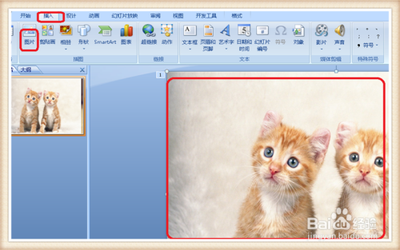
- 插入图片并调整
- 点击插入,再点击图片图标,插入图片。
- 调整图片大小,使图片大小一致且不锁定纵横比。
- 调整图片和图片的间隙,使间隙差不多一样,同时调整图片和幻灯片两侧边缘的间隙也一致。
- 组合图片
- 选中所有图片,将这几张图片组合成一个整体。
- 设置动画效果
- 点击动画,将动画的下拉菜单选为飞入。
- 在幻灯片的右侧,将开始设置为之后,方向设置为自右侧,速度设置为非常慢。
- 右击动画组合,点击效果选项,将重复设置为直到幻灯片末尾,点击确定。
- 添加第二行图的动画
- 给第二行的图添加动画,点击添加效果,再点击动作路径,点向左。
- 在效果选项中,勾选平稳开始和平稳结束。
- 在计时选项中,将重复设置为直到幻灯片末尾,点击确定。
- 调整第二行图的动画路径长度(绿点是路径的起点,红点箭头是终点),边播放幻灯片,边看第二组图片的路径是太长还是太短,两组图片重合,说明路径太短,需要将路径拉长;两组图片之间的间隙太大,则说明路径太长,需要路径缩短。
- 移动第二行图片,并将两组图片重合放在一起,再播放幻灯片,此时可以看到图片刚好循环滚动播放。
二、在PPT2019中的一种方法
- 插入并排列图片
- 将图片插入并并列排放。
- 组合图片
- 将图片全部选中并组合。
- 另存为图片并重新插入
- 将其另存为图片,在空白幻灯片中插入刚才保存的图片。
- 设置效果选项
- 效果选项选择靠左,这样滚动的照片墙就制作好了。
三、其他通用方法
- 准备图片素材
- 可以是自己拍摄的照片,也可以是从网上下载的素材图片。注意选择高清、清晰的图片,并确保图片之间主题和风格的一致性,以保证滚动效果的流畅度。
- 插入图片并调整
- 通过点击【插入 - 图片 - 来自文件】选项插入图片,按照需求选择相关图片后点击【打开】。成功插入图片后,可先找到并点击【横向分布】图标,接着按照需求调整图片大小,然后全选图片并点击【图片工具】,再点击【组合】选项,将图片组合成一个整体以便操作。
- 设置动画效果
- 给组合后的图片添加动画效果,如【飞入】图标动画,右键单击飞入动画,点击【效果选项】,将【方向】设为【自右侧】,【速度】设为【非常慢】,【重复】设为【直到幻灯片末尾】,然后点击【确定】,点击【从当前开始】图标,即可预览图片滚动播放动画。
- 也可以为图片组合添加【直线】的路径动画,在效果选项里设置方向为【靠左】,然后调整路径动画的结束位置,拖动红色的点,按住shift键往左移动,使得结束位置时一张图片在开始位置时第一张图片的左侧。还可以复制这个图片组合,将复制出来的这一组,移动接在原来那组的一张图片,接着在动画窗格里,选中刚添加的两个动画,右键 - 效果选项,将它们的平滑开始和平滑结束都设置为0秒,开始方式都设置为【与上一动画同时】,期间【5秒】,重复【直到幻灯片末尾】,这样就完成了图片循环播放的效果。
本篇文章所含信息均从网络公开资源搜集整理,旨在为读者提供参考。尽管我们在编辑过程中力求信息的准确性和完整性,但无法对所有内容的时效性、真实性及全面性做出绝对保证。读者在阅读和使用这些信息时,应自行评估其适用性,并承担可能由此产生的风险。本网站/作者不对因信息使用不当或误解而造成的任何损失或损害承担责任。